
Gerenciar motivos de pausa
Cadastre motivos de pausa, defina limites e valide as opções que aparecem ao pausar um ticket.
Antes de começar
- Permissão para acessar e alterar Motivos de Pausa
- Política de pausas aprovada pela operação
- Equipe orientada sobre quando usar cada motivo
Planejar os motivos antes do cadastro
- Crie motivos objetivos, fáceis de diferenciar e relacionados a situações reais da rotina.
- Defina com antecedência o tempo esperado e a quantidade de usos permitida para cada motivo.
- Evite nomes que revelem informações de saúde, situações pessoais ou outros dados sensíveis.
- Alinhe quem poderá administrar os motivos e como a equipe acompanhará exceções.
Cadastrar um motivo de pausa
- 1
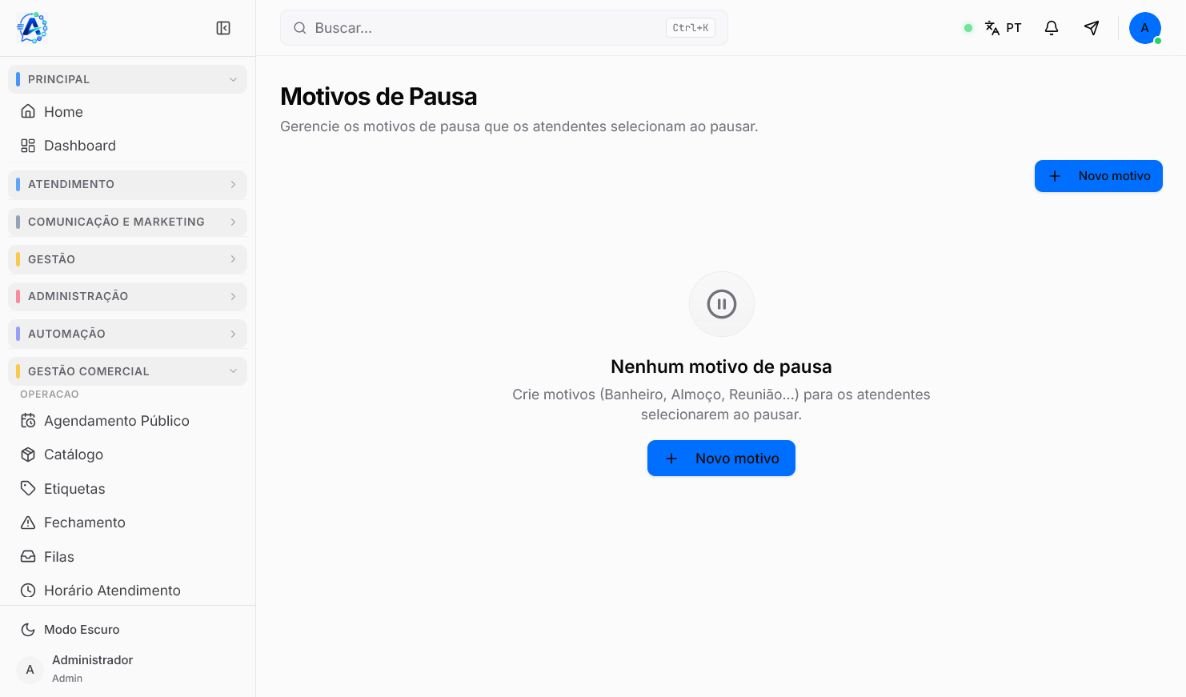
Abra Motivos de Pausa no menu administrativo disponível para o seu perfil.
- 2
Selecione a ação para adicionar um motivo.
- 3
Preencha Nome com uma identificação curta e inequívoca.
- 4
Escolha uma Cor que ajude a reconhecer o motivo sem depender apenas dela.
- 5
Informe o Tempo máximo em minutos e o Máximo de usos por dia conforme a política aprovada.
- 6
Defina Alertar ao estourar e Ativo e, depois, salve o cadastro.
Revisar limites e disponibilidade
- Tempo máximo em minutos define o ponto de referência para a duração daquela pausa.
- Máximo de usos por dia limita quantas vezes o motivo deve ser utilizado no mesmo dia.
- Alertar ao estourar sinaliza ocorrências que ultrapassam o limite configurado.
- Ativo determina se o motivo permanece disponível para seleção.
Validar o motivo em um atendimento
- 1
Abra um ticket de teste e confirme que não há uma solicitação urgente.
- 2
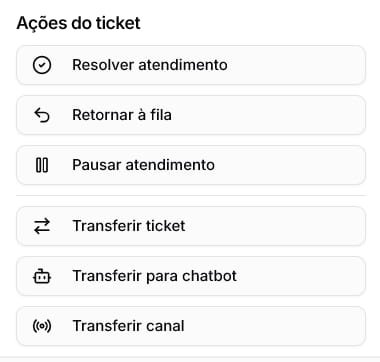
Em Detalhes do contato, acesse Gestão > Pausar atendimento.
- 3
Confirme se o motivo ativo aparece com o nome esperado.
- 4
Faça a pausa somente no cenário autorizado e observe o estado apresentado.
- 5
Consulte o registro e o relatório de pausas correspondente.
- 6
Retome o ticket pelo procedimento disponível ao perfil.
Testar com segurança
- 1
Use uma conta de teste com as mesmas permissões de um atendente.
- 2
Confirme se o motivo ativo aparece com o nome e a cor esperados.
- 3
Inicie e finalize uma pausa controlada e verifique o efeito sobre a disponibilidade.
- 4
Teste os limites em um período combinado, sem comprometer a fila real.
- 5
Confira se o registro aparece corretamente nos relatórios operacionais.
- 6
Oriente a equipe somente depois de validar todo o percurso.
Se ainda houver dúvida, continue pelos artigos relacionados abaixo.