
Gerenciar oportunidades no Kanban do Funil
Crie, consulte e mova oportunidades entre etapas do pipeline, inclusive a partir do ticket, sem confundir os três contextos de Kanban.
Antes de começar
- Permissão para acessar Gestão > Funil
- Pipeline com etapas cadastradas
- Contato disponível quando a oportunidade precisar de vínculo
Diferenciar os três contextos de Kanban
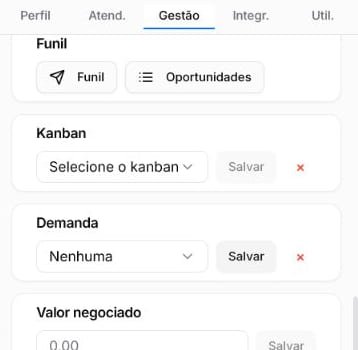
O Kanban do Funil organiza oportunidades comerciais pelas etapas de um pipeline. Gestão > Kanban organiza tickets em lanes. Já o campo Kanban em Detalhes do contato > Gestão aplica uma opção configurada ao ticket atual. Alterações nesses três lugares não são equivalentes.
Criar ou consultar oportunidades pelo ticket
- 1
Abra Atendimento > Atendimentos e selecione o ticket correto.
- 2
Exiba Detalhes do contato, abra Gestão e localize Funil.
- 3
Selecione Funil para abrir Nova Oportunidade.
- 4
Preencha Nome, Funil, Etapa, Responsável, Previsão de fechamento, Valor, Descrição e Status conforme o caso; alguns campos dependem da escolha anterior.
- 5
Revise os campos obrigatórios e salve somente quando a oportunidade estiver correta.
- 6
Use Oportunidades para consultar os registros vinculados ao contato; a janela também informa quando nenhum registro foi encontrado.
Conhecer o quadro e localizar uma oportunidade
- 1
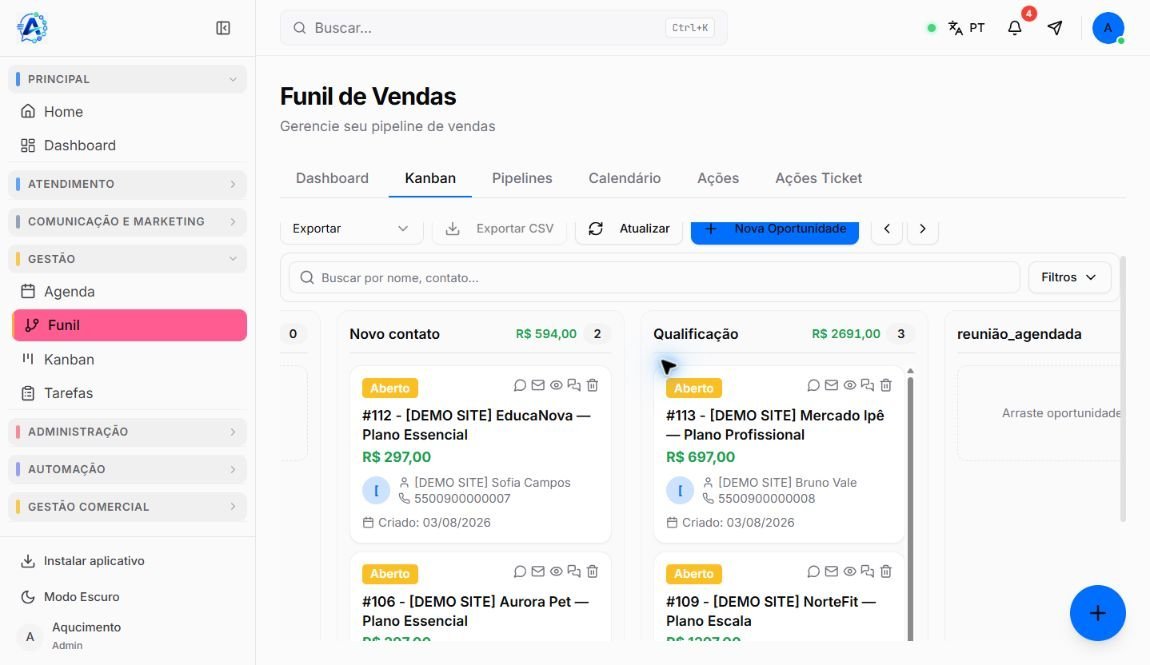
Acesse Gestão > Funil e abra Kanban.
- 2
Use os controles do canto superior direito para alternar entre os pipelines cadastrados.
- 3
Abra Alertas e selecione Abrir quando precisar revisar uma oportunidade inativa.
- 4
Use a busca para localizar a oportunidade pelo nome ou pelo contato.
- 5
Para localizar as negociações de uma pessoa, abra Filtros e selecione Responsável.
- 6
Combine os demais filtros somente quando precisar reduzir ainda mais os cartões exibidos.
- 7
Abra o cartão para conferir o resumo antes de realizar uma ação.
Aplicar filtros e exportar o resultado
- Pipeline e Etapa limitam a visualização ao processo e à coluna selecionados.
- Responsável mostra apenas as oportunidades de uma pessoa.
- Status separa negociações Abertas, Ganhas ou Perdidas.
- Etiqueta, Carteira e Kanban usam as classificações vinculadas à oportunidade ou ao atendimento.
- Valor mínimo e máximo criam uma faixa financeira.
- Data inicial e final limitam o período considerado.
- 1
Abra Filtros e preencha somente os critérios necessários.
- 2
Selecione Filtrar para aplicar.
- 3
Use Limpar filtros para voltar ao quadro completo.
- 4
Selecione Exportar CSV quando precisar baixar a listagem exibida.
Criar uma oportunidade pelo quadro
- 1
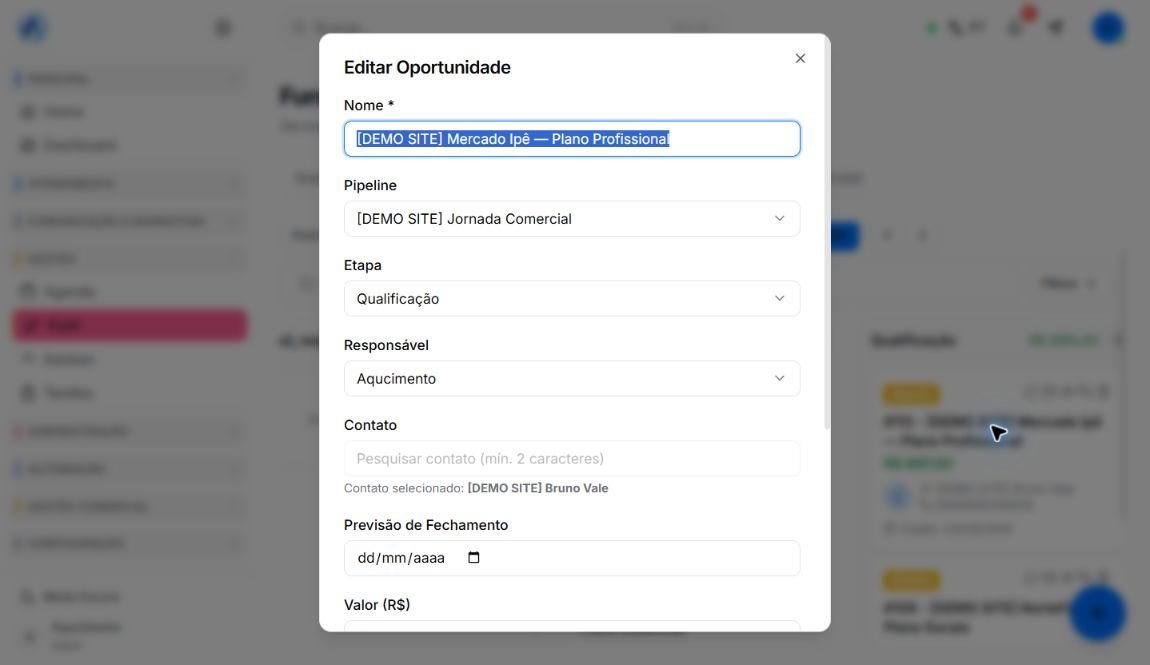
Selecione + Nova Oportunidade no topo do Kanban ou use o botão + disponível no quadro.
- 2
Informe um nome que identifique a negociação.
- 3
Escolha o pipeline e a etapa inicial.
- 4
Defina a pessoa responsável.
- 5
Associe um contato existente.
- 6
Preencha previsão de fechamento, valor e descrição.
- 7
Escolha o status inicial e selecione Salvar.
Mover, editar e concluir uma oportunidade
- 1
Abra o pipeline correto e localize o cartão.
- 2
Confirme a etapa atual e o resultado já alcançado.
- 3
Arraste o cartão para a etapa que representa a situação real da negociação.
- 4
Abra o cartão novamente para verificar se a mudança foi registrada.
- 5
Atualize status, responsável, previsão ou descrição quando o contexto também tiver mudado.
- 6
Use a ação de retomar atendimento somente quando precisar continuar a conversa associada.
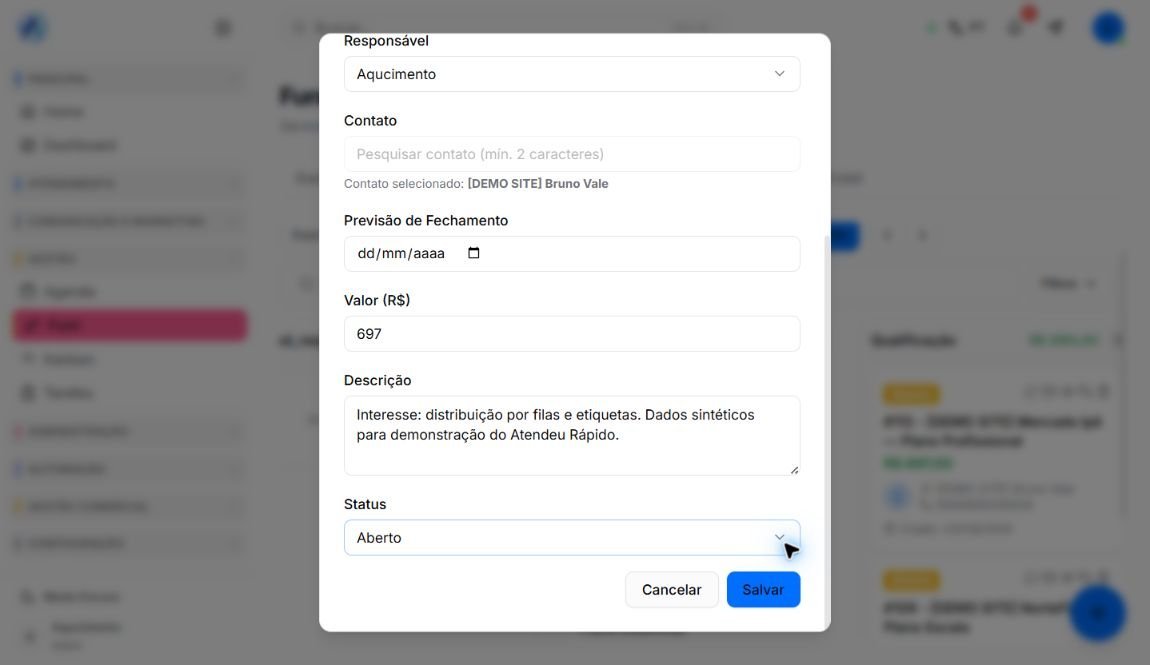
- O ícone de balão abre o ticket vinculado.
- O ícone de envelope inicia o envio para o contato.
- O ícone de olho abre os detalhes da oportunidade.
- O ícone de lixeira exclui a oportunidade e deve ser usado somente após conferir o registro.
- O cabeçalho da coluna apresenta a quantidade e o valor acumulado naquela etapa.
- Marque o status como Ganho ou Perdido quando a negociação terminar; apenas mover o cartão não registra o resultado.
Se ainda houver dúvida, continue pelos artigos relacionados abaixo.