
Agrupar contatos por LID
Execute o agrupamento em massa de contatos relacionados por LID e valide o histórico resultante com uma amostra controlada.
Antes de começar
- Permissão para acessar os Utilitários de Contatos
- Duplicidade por LID confirmada em um canal compatível
- Autorização para executar uma rotina em massa
- Exportação protegida e autorizada para conferência da base
- Amostra de contatos duplicados identificada antes da execução
Reconhecer uma duplicidade por LID
LID é um identificador interno que pode aparecer em determinadas integrações de mensagens. Enquanto o número real e o identificador não forem relacionados corretamente, a mesma pessoa pode ficar dividida entre dois contatos e mais de um histórico.
- Um registro pode exibir o número conhecido e outro pode representar o mesmo contato pelo LID.
- O agrupamento simples depende de uma correspondência segura entre o número do contato original e o LID do registro duplicado.
- Canais oficiais usam outra forma de identificação e não devem ser incluídos automaticamente nesse diagnóstico.
- Nomes parecidos, sozinhos, não comprovam que dois contatos representam a mesma pessoa.
Preparar a execução em massa
- 1
Confirme que os contatos da amostra pertencem à mesma pessoa e que a diferença está relacionada ao LID.
- 2
Registre os números, tickets e históricos que serão usados na conferência, sem compartilhar esses dados fora do ambiente autorizado.
- 3
Exporte uma cópia autorizada da base ou dos registros necessários e proteja o arquivo resultante.
- 4
Verifique se há atendimentos em andamento associados à amostra.
- 5
Escolha um período de menor impacto e comunique a equipe que novas manutenções da base devem aguardar.
- 6
Defina quem executará a ação e quem validará os contatos depois do processamento.
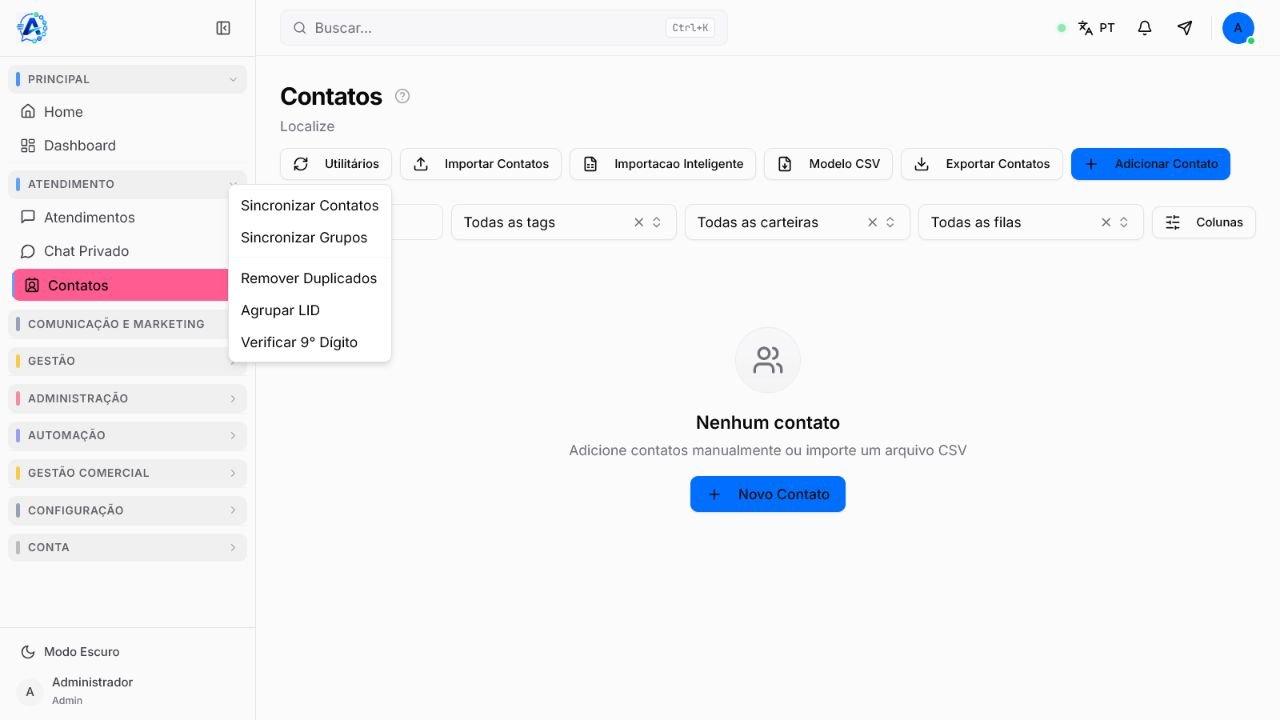
Executar Agrupar LID
- 1
Acesse Atendimento > Contatos.
- 2
Abra Utilitários e selecione Agrupar LID.
- 3
Leia qualquer aviso, contagem ou confirmação apresentado pela tela.
- 4
Se o alcance não estiver claro, cancele e valide o procedimento antes de continuar.
- 5
Confirme a execução uma única vez e aguarde a conclusão sem recarregar ou repetir o comando.
- 6
Registre a mensagem final, o horário e as quantidades apresentadas, quando disponíveis.
Conferir contatos e históricos
- 1
Pesquise cada contato definido na amostra anterior.
- 2
Confirme se o número correto permanece associado ao registro esperado.
- 3
Revise os tickets e as mensagens necessários para verificar se o histórico ficou disponível no contato correto.
- 4
Verifique se contatos diferentes não foram combinados indevidamente.
- 5
Abra um atendimento controlado e confirme a continuidade sem enviar mensagens repetidas.
- 6
Registre divergências e interrompa novas execuções até que o administrador avalie o resultado.
Se ainda houver dúvida, continue pelos artigos relacionados abaixo.