
Conectar um canal de e-mail por IMAP e SMTP
Configure envio e recebimento de e-mails como tickets, proteja a senha da conta e valide IMAP, SMTP, assinatura e anexos.
Antes de começar
- Conta de e-mail exclusiva ou aprovada para o atendimento
- Servidor, portas, usuário e política de segurança fornecidos pelo provedor
- Senha de aplicativo quando a conta usa autenticação em dois fatores
- Permissão administrativa para adicionar canais
- Endereço externo autorizado para testar envio e recebimento
Diferenciar canal de e-mail e SMTP de notificações
O canal Email (IMAP/SMTP) recebe e-mails como tickets e envia respostas pela tela de atendimento. Já o SMTP das Configurações Gerais é usado por notificações administrativas do sistema. Configurar um deles não substitui o outro.
Criar o canal
- 1
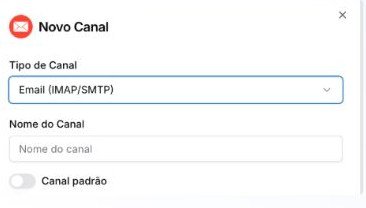
Acesse Administração > Canais e selecione Adicionar Canal.
- 2
Em Tipo de Canal, escolha Email (IMAP/SMTP).
- 3
Informe um nome claro, como E-mail Comercial ou Suporte por E-mail.
- 4
Defina Canal padrão somente se essa conta realmente deve ser a origem preferencial de envio.
Configurar o SMTP de envio
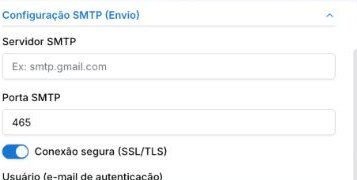
- Servidor SMTP: endereço de saída informado pelo provedor.
- Porta SMTP: use exatamente a porta e o modo de segurança indicados pelo provedor.
- Conexão segura: ative quando houver TLS ou SSL; não reduza a segurança para contornar um erro de certificado.
- Usuário: normalmente é o endereço completo da conta.
- Senha: use senha de aplicativo quando exigido; nunca registre esse valor em prints ou chamados.
- Remetente e Reply-To: confirme quais endereços o destinatário verá e usará ao responder.
Configurar o IMAP de recebimento
- 1
Use Detectar quando disponível e compare o resultado com a documentação do provedor.
- 2
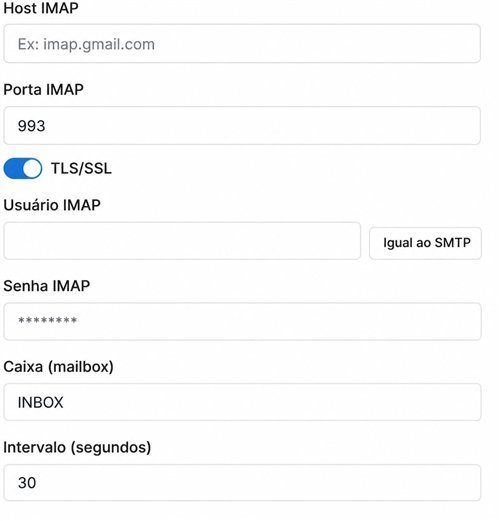
Informe Host IMAP, Porta IMAP e TLS/SSL.
- 3
Preencha o usuário ou use Igual ao SMTP quando as credenciais forem as mesmas.
- 4
Informe a senha ou senha de aplicativo.
- 5
Mantenha INBOX como caixa monitorada, salvo orientação diferente do provedor.
- 6
Defina um intervalo de consulta compatível com os limites da conta e da operação.
Revisar as configurações avançadas
- Validar certificado TLS: mantenha ativado; não desative a validação para contornar erros de certificado.
- Keepalive/IDLE: mantenha habilitado quando o provedor oferecer suporte e monitore eventuais desconexões.
- Assinatura HTML: use HTML simples, sem scripts, formulários ou dados secretos, e teste o resultado antes de liberar.
- Webhook do canal: habilite somente para uma integração autorizada e para um endereço HTTPS controlado pela empresa.
Salvar e validar as duas direções
- 1
Salve o canal e aguarde o estado de conexão.
- 2
Envie um e-mail externo com assunto e texto de teste.
- 3
Confirme a criação do ticket e a identificação do remetente.
- 4
Responda pelo Atendeu Rápido e valide remetente, Reply-To, assinatura e entrega.
- 5
Anexe um arquivo pequeno e compatível e confira o resultado nas duas direções.
Se ainda houver dúvida, continue pelos artigos relacionados abaixo.