
Configurar horários, prioridades e feriados
Defina a semana da operação, cadastre feriados e entenda como os horários gerais, da fila e do usuário afetam o atendimento.
Antes de começar
- Acesso de administrador
- Horários e feriados oficiais da operação
- Fuso horário e jornadas das equipes confirmados
Definir o funcionamento por dia
- 1
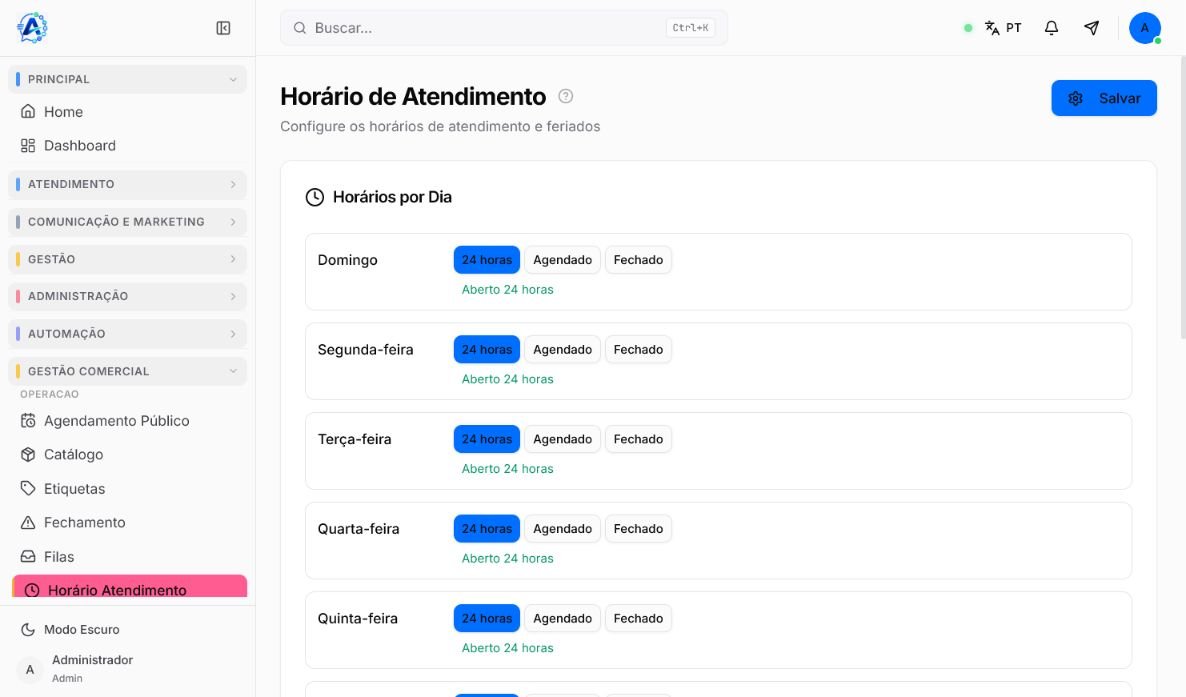
Acesse Gestão Comercial > Horário Atendimento.
- 2
Revise cada dia da semana.
- 3
Escolha 24 horas quando o atendimento não tiver interrupção naquele dia.
- 4
Escolha Agendado para informar faixas de início e término.
- 5
Escolha Fechado quando a operação não funcionar naquele dia.
- 6
Repita a configuração para todos os dias e selecione Salvar.
Revisar feriados e exceções
- 1
Role a página até a área de feriados ou exceções.
- 2
Selecione Adicionar Feriado.
- 3
Informe a data e uma descrição que permita reconhecer o feriado.
- 4
Adicione o registro e confirme que ele permanece ativo.
- 5
Salve e registre quem aprovou a mudança.
Entender as camadas de horário
- O horário geral define a base da operação em Gestão Comercial > Horário Atendimento.
- Uma fila pode ter sua própria semana e mensagem fora do expediente.
- Um usuário pode ter uma jornada individual configurada em seu cadastro.
- Quando houver regras em mais de uma camada, valide primeiro a fila, depois o usuário e, por fim, o horário geral.
- Recursos de canal e automações podem ter comportamento próprio fora do expediente.
Usar os horários de atendimento do usuário
O controle Usar horários de atendimento do usuário permite considerar a jornada individual quando o ticket está direcionado ou carteirizado para uma pessoa. Essa camada participa da decisão de horário sem substituir uma regra ativa da fila.

- Uma regra de horário ativa na fila tem precedência sobre as demais camadas.
- Sem uma regra ativa da fila, um ticket direcionado ou carteirizado pode consultar o horário do usuário responsável.
- Quando nenhuma regra de usuário aplicável define o resultado, o horário global permanece como referência.
- A ordem prática de conferência é: fila ativa, usuário e horário global.
- A ausência de horário cadastrado ou estar fora da jornada não significa que a conta esteja tecnicamente offline.
- 1
Acesse Configuração > Configurações e abra Gerais.
- 2
Localize Usar horários de atendimento do usuário e registre o estado atual.
- 3
Confirme os horários da fila, do usuário e da operação global antes de ativar.
- 4
Salve e teste um ticket direcionado ou carteirizado dentro e fora da jornada individual.
- 5
Repita com uma fila que tenha horário ativo para comprovar sua precedência.
- 6
Confira separadamente o indicador técnico de presença da conta.
Testar a configuração
- Compare o horário geral com os horários de filas e usuários.
- Faça um teste dentro e outro fora do expediente.
- Confirme a mensagem ou o direcionamento apresentado fora do horário.
- Repita o teste em uma data cadastrada como feriado.
- Verifique se o canal ou o Chat Flow continua respondendo fora do expediente.
- Revise o fuso usado pela operação antes de investigar diferenças.
Se ainda houver dúvida, continue pelos artigos relacionados abaixo.