
Criar uma fila de atendimento
Organize conversas por equipe ou assunto e planeje horário, forma de distribuição e mensagem fora do expediente.
Antes de começar
- Acesso de administrador
- Assunto, equipe e responsável pela fila definidos
- Horário, canais e forma de distribuição planejados
Planejar a fila antes do cadastro
- Objetivo: qual tipo de conversa deve chegar à fila.
- Equipe: quem pode visualizar, assumir e receber distribuição automática.
- Canais: por quais números ou contas as conversas entram.
- Horário: dias, turnos, pausas e tratamento fora do expediente.
- Destino alternativo: o que deve acontecer quando ninguém estiver disponível.
Criar a fila
- 1
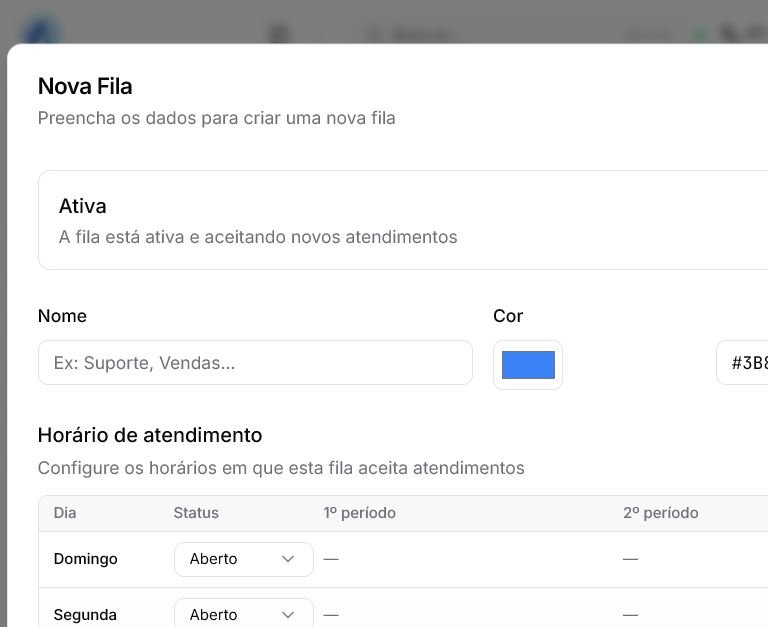
Acesse Gestão Comercial > Filas.
- 2
Selecione Nova Fila.
- 3
Mantenha a fila ativa se ela já puder receber novas conversas.
- 4
Informe um nome claro, como Suporte ou Vendas.
- 5
Escolha uma cor que ajude a equipe a reconhecer a fila.
- 6
Revise os campos apresentados e salve o cadastro.
Configurar horários
- 1
Ative somente os dias em que existe equipe responsável.
- 2
Informe o primeiro período de início e fim.
- 3
Use o segundo período quando houver intervalo entre turnos.
- 4
Confirme se o horário cruza a meia-noite; quando isso ocorrer, divida os períodos conforme a regra da tela.
- 5
Escreva a mensagem que será usada fora do horário.
Associar usuários e canais
- 1
Associe somente os usuários que realmente atendem o assunto da fila.
- 2
Confirme se cada pessoa possui horário compatível.
- 3
Vincule os canais ou configure o roteamento que envia novas conversas para a fila.
- 4
Revise automações que também podem alterar fila ou responsável.
- 5
Defina quem supervisiona e ajusta a fila quando a demanda muda.
Escolher a forma de distribuição
Com a Distribuição Automática ligada, novas conversas podem ser atribuídas a uma pessoa elegível conforme a regra configurada no canal ou no Chat Flow. Com a opção desligada, a equipe precisa assumir manualmente as conversas que aguardam na fila.
- Automática: exige usuários disponíveis, horários alinhados e regra de elegibilidade revisada.
- Manual: exige rotina clara para acompanhar Pendentes e assumir conversas rapidamente.
- Transbordo: quando configurado, precisa apontar para um destino que também tenha equipe e horário válidos.
Testar roteamento e visibilidade
- 1
Envie uma mensagem pelo canal ligado à fila.
- 2
Abra Atendimento > Atendimentos e localize o ticket sem filtros.
- 3
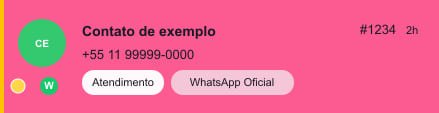
Confirme a fila exibida no cartão da conversa.
- 4
Entre com um usuário participante e valide se o ticket aparece.
- 5
Assuma ou aguarde a distribuição automática, conforme a regra escolhida.
- 6
Em uma fila de homologação, teste também fora do horário. Se precisar alterar uma janela temporariamente, registre a mudança e restaure o horário original logo após o teste.
Se ainda houver dúvida, continue pelos artigos relacionados abaixo.