
Criar e instalar o Webchat no seu site
Gere o widget do Webchat, instale-o no site e valide a chegada das mensagens sem expor o token da integração.
Antes de começar
- Acesso de administrador às integrações
- Canal do tipo Webchat criado e conectado
- Permissão para editar o código ou o gerenciador de conteúdo do site
- Página de teste sem dados reais de clientes
Abrir a configuração do Webchat
- 1
Acesse Configuração > Configurações e abra Integrações > Webchat.
- 2
Confirme se o serviço está disponível no ambiente.
- 3
Verifique se há um canal Webchat conectado para receber as novas conversas.
- 4
Não avance enquanto a página indicar indisponibilidade ou ausência de canal.
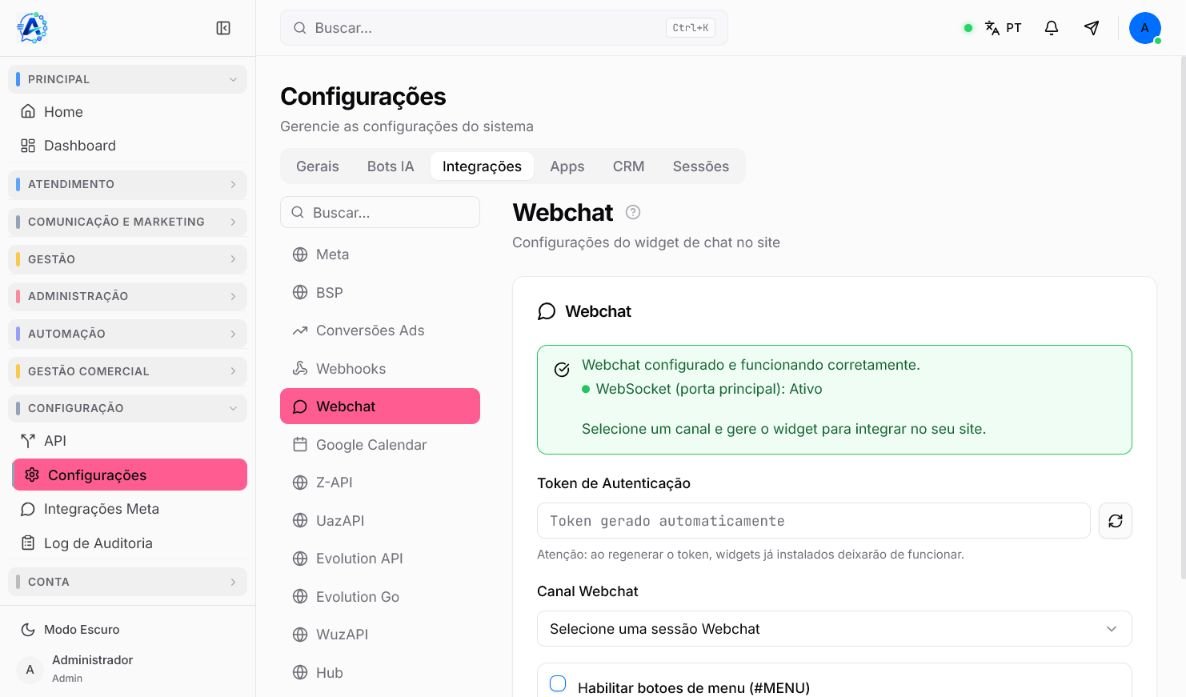
Gerar o widget
- 1
No campo Canal Webchat, selecione a conexão que receberá os atendimentos do site.
- 2
Ative Habilitar botões de menu (#MENU) somente se o fluxo usa opções compatíveis com esse formato.
- 3
Mantenha o token de autenticação oculto durante toda a configuração.
- 4
Selecione Gerar Widget.
- 5
Copie o código gerado e encaminhe-o ao responsável pelo site por um meio seguro.
Instalar e testar no site
- 1
Instale o código em uma página de teste seguindo o formato apresentado pelo gerador.
- 2
Publique a alteração e confirme se o botão do Webchat aparece no computador e no celular.
- 3
Inicie uma conversa com dados fictícios.
- 4
No Atendeu Rápido, confirme se o atendimento chegou pelo canal e pela fila esperados.
- 5
Responda pelo painel e verifique se a mensagem retorna ao widget.
- 6
Somente depois do teste, amplie a instalação para as demais páginas do site.
Operar o Webchat com privacidade
- Informe ao visitante como os dados enviados pelo chat serão usados e armazenados.
- Colete somente as informações necessárias para o atendimento.
- Acompanhe mensagens não solicitadas e aplique os controles disponíveis na operação.
- Revise o widget depois de mudanças no site, no canal ou nas políticas de segurança.
- Antes de renovar o token, localize todas as páginas que usam o código atual.
Se ainda houver dúvida, continue pelos artigos relacionados abaixo.