
Criar seu primeiro fluxo de automação
Cadastre um fluxo, limite a audiência quando necessário e controle os canais e horários em que ele atua.
Antes de começar
- Permissão para acessar Automação > Chat Flow
- Canal preparado para testes
Cadastrar o fluxo
- 1
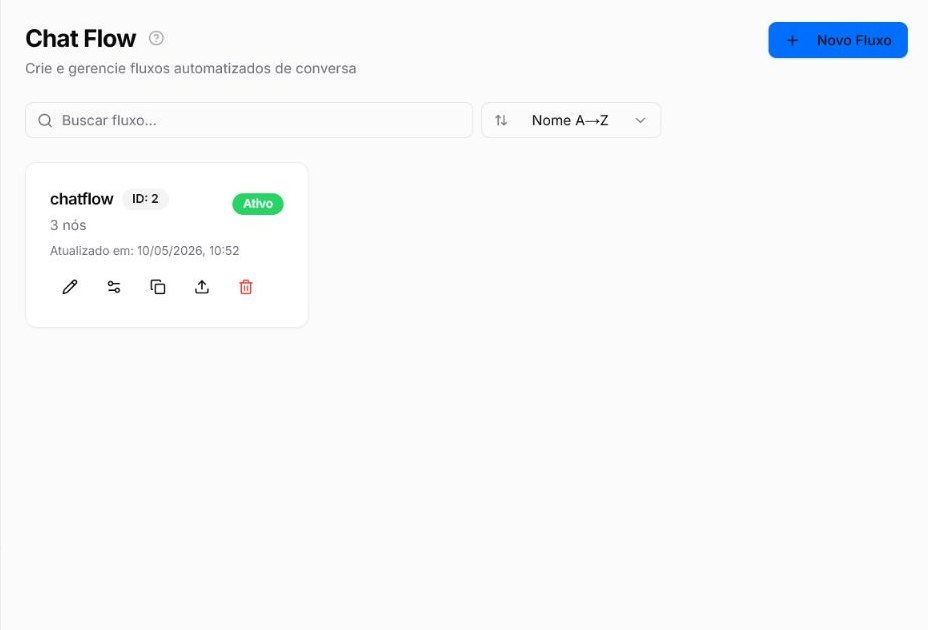
Acesse Automação > Chat Flow.
- 2
Selecione Novo Fluxo.
- 3
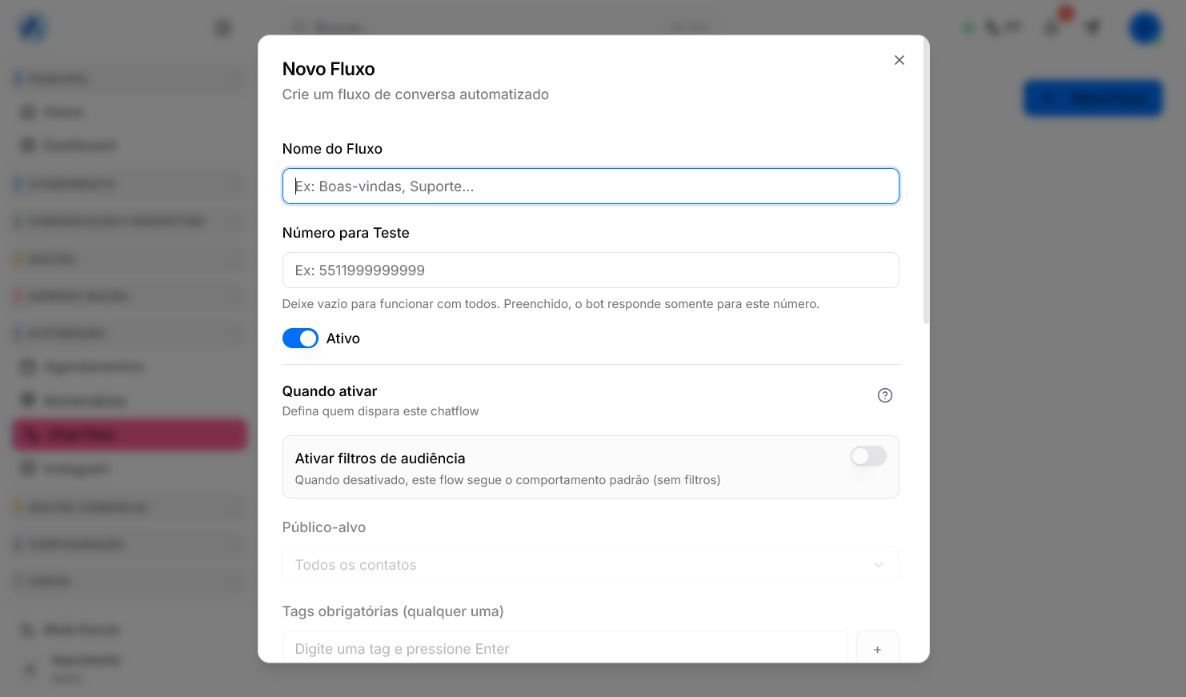
Informe um nome que explique a finalidade, como Boas-vindas ou Suporte inicial.
- 4
Use Número para Teste para limitar as respostas a um telefone controlado durante a validação.
- 5
Mantenha o fluxo ativo somente quando ele estiver pronto para ser executado.
Definir quando o fluxo deve atuar
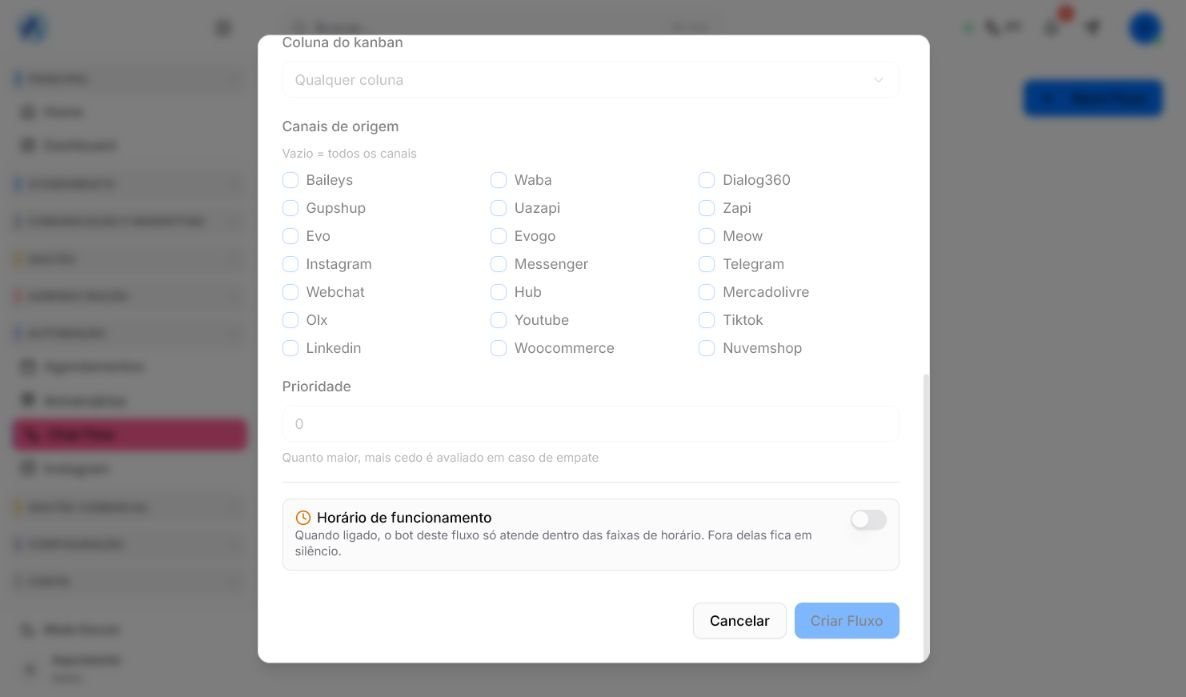
Ative os filtros de audiência para limitar o público. É possível considerar tags obrigatórias, tags de exclusão, coluna do Kanban, canais de origem e prioridade de avaliação.
- Tags obrigatórias incluem contatos que tenham qualquer uma das classificações escolhidas.
- Tags de exclusão impedem o fluxo para contatos com aquelas classificações.
- Coluna do Kanban limita o fluxo a uma etapa comercial.
- Canais de origem restringem por onde a conversa chegou.
- Prioridade maior faz o fluxo ser avaliado antes em situações de empate.
Controlar o horário de funcionamento
Quando o horário de funcionamento está ligado, o fluxo só responde dentro das faixas configuradas. Fora delas, a automação permanece em silêncio.
Se ainda houver dúvida, continue pelos artigos relacionados abaixo.