
Criar e programar publicações em contas conectadas
Prepare mídias, publique imediatamente ou programe o conteúdo disponível para uma conta conectada, sempre revisando destino e permissões.
Antes de começar
- Conta social conectada e com autorização válida
- Permissão para criar ou gerenciar publicações
- Mídia aprovada para uso e no formato aceito pela conta
- Data, hora e fuso definidos quando houver programação
Preparar a conta e o conteúdo
- 1
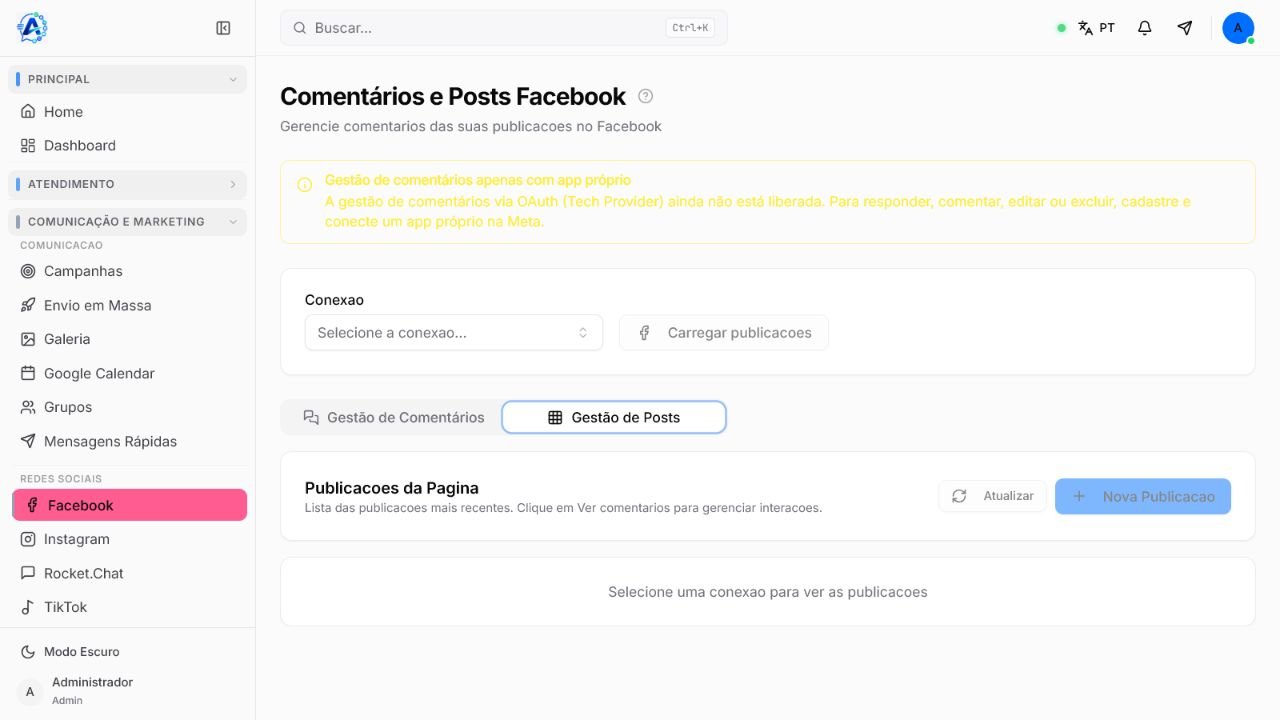
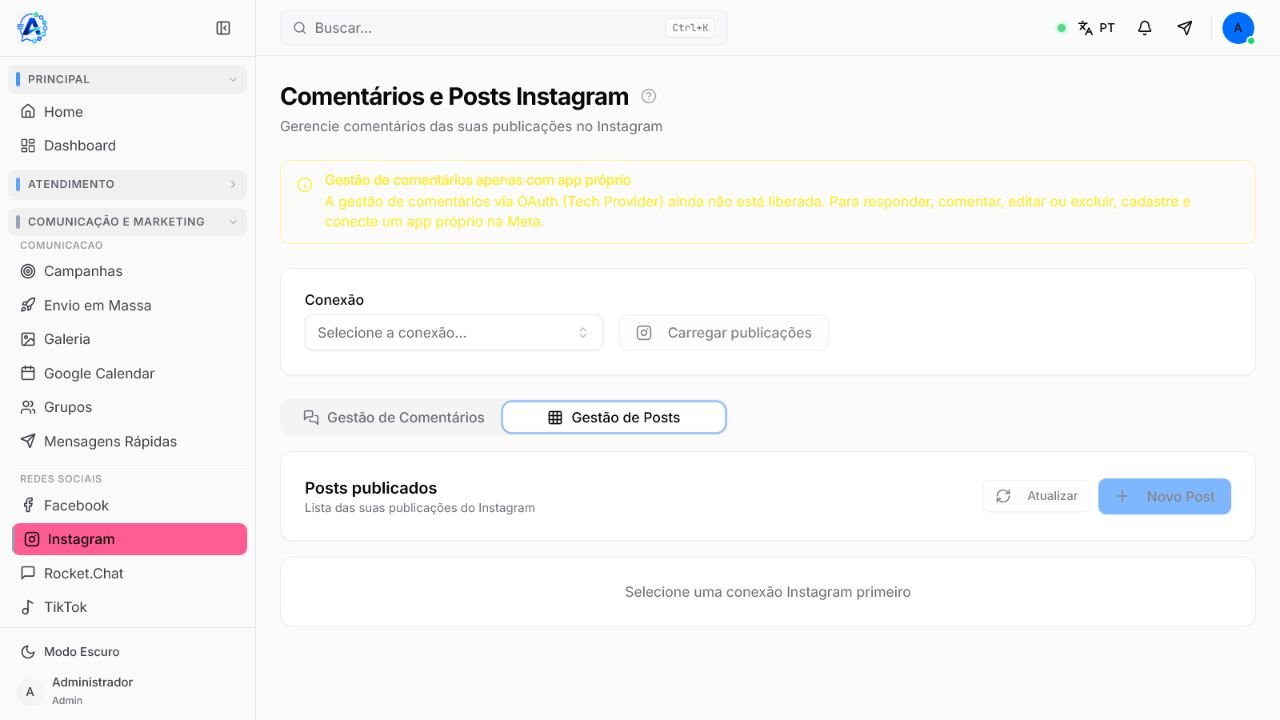
Acesse Comunicação e Marketing > Redes Sociais e abra a área correspondente à conta desejada.
- 2
Selecione uma conexão válida e confirme o nome da conta que receberá a publicação.
- 3
Abra a aba Gestão de Posts.
- 4
Use Carregar publicações ou Atualizar para conferir o conteúdo que já está disponível.
- 5
Revise texto, arquivos, direitos de uso e data pretendida antes de iniciar uma nova publicação.
Criar uma publicação para envio imediato
- 1
Na aba Gestão de Posts, selecione Nova Publicação ou Novo Post, conforme a opção exibida.
- 2
Escolha um tipo disponível para a conta, como texto, foto, vídeo, álbum ou carrossel.
- 3
Adicione os arquivos no formato solicitado e aguarde o carregamento.
- 4
Escreva a legenda quando esse campo estiver disponível.
- 5
Revise a prévia, a ordem das mídias e a conta selecionada.
- 6
Selecione Publicar somente quando o conteúdo estiver pronto para ficar visível imediatamente.
- 7
Atualize a listagem e confirme se a nova publicação aparece como esperado.
Programar ou salvar para continuar depois
- 1
Crie o post e preencha mídia e legenda como faria em uma publicação imediata.
- 2
Quando houver o campo Agendar para, informe data e hora futuras.
- 3
Confirme o fuso usado pela operação e ajuste o horário se necessário.
- 4
Selecione Agendar para programar a publicação.
- 5
Se ainda precisar revisar o conteúdo e a opção estiver disponível, selecione Salvar rascunho.
- 6
Volte à Gestão de Posts e confirme o estado apresentado para o item salvo ou programado.
Conferir permissões e resultado
- Se a conta não carregar, confirme conexão, autorização e validade do acesso concedido.
- Se uma ação não aparecer, verifique se o perfil e a conexão possuem permissão para publicar ou gerenciar conteúdo.
- Atualize a listagem antes de concluir que uma publicação imediata ou programada falhou.
- Abra a publicação pela opção externa, quando disponível, para conferir o resultado no destino público.
- Edite ou exclua somente após confirmar o item e o efeito da ação na conta conectada.
Se ainda houver dúvida, continue pelos artigos relacionados abaixo.