
Reconectar uma sessão do WhatsApp
Verifique o estado do canal, faça uma reconexão segura e confirme o envio e o recebimento antes de liberar a operação.
Antes de começar
- Acesso administrativo às configurações de canais
- Celular responsável pelo WhatsApp, quando a conexão usar leitura de QR Code
- Contato de teste autorizado
Identificar quando a sessão precisa de atenção
Uma sessão pode precisar de reconexão quando novas mensagens deixam de chegar, os envios permanecem sem confirmação ou a tela de canais mostra um aviso de autenticação. Antes de alterar qualquer configuração, confirme se o problema afeta somente um canal ou toda a operação.
- Se apenas uma conversa não funciona, revise o número, a janela do canal e o histórico do ticket.
- Se todos os contatos do mesmo canal são afetados, verifique a sessão e o aparelho vinculado.
- Se vários canais são afetados, confira também internet, filas, horários e regras de automação.
Preparar a reconexão sem interromper outro canal
- 1
Confirme o nome e o número do canal afetado.
- 2
Avise a equipe de que a sessão será verificada e registre o horário do início do procedimento.
- 3
Mantenha o celular carregado, conectado à internet e com o WhatsApp aberto quando a modalidade depender do aparelho.
- 4
Não remova nem substitua a sessão antes de confirmar que ela é a conexão correta.
- 5
Separe um contato de teste que não esteja em atendimento real.
Atualizar e reconectar a sessão
- 1
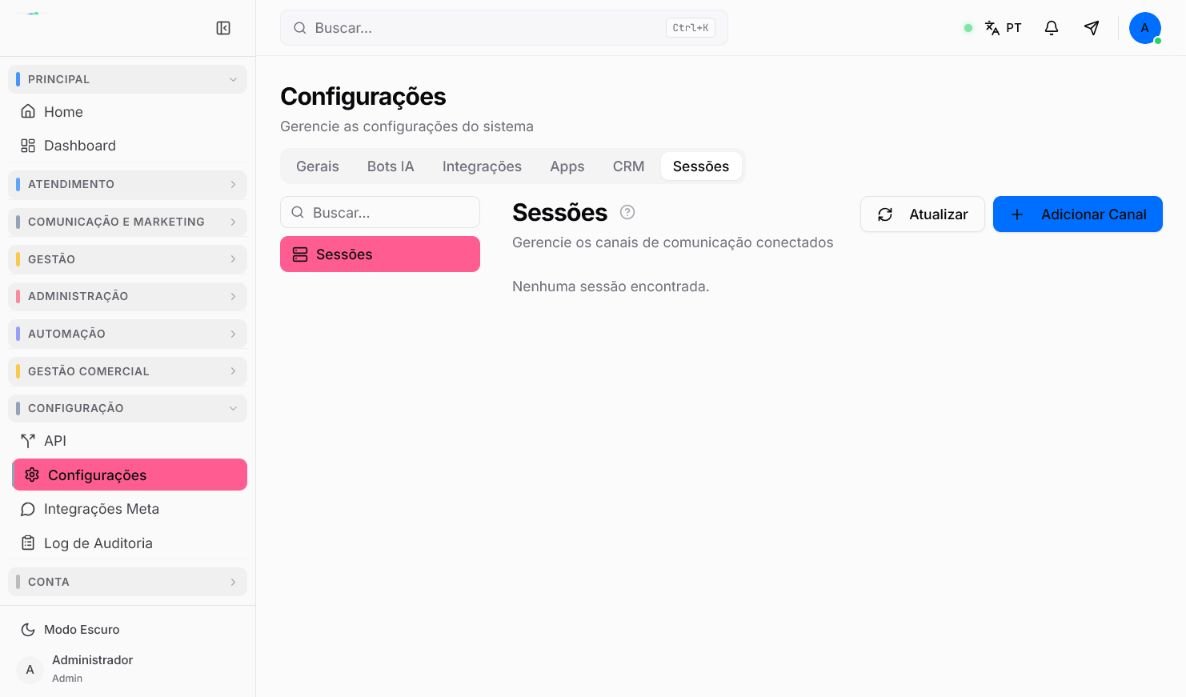
Acesse Administração > Canais. Se a interface mostrar Sessões dentro de Configurações, use Configuração > Configurações > Sessões; ambas levam à gestão das conexões.
- 2
Selecione Atualizar para buscar o estado mais recente das conexões.
- 3
Localize a sessão pelo nome e pelo número, sem usar apenas a posição na lista.
- 4
Abra a ação de reconexão apresentada para o canal.
- 5
Se um QR Code for exibido, leia-o pelo recurso de aparelhos conectados do WhatsApp autorizado.
- 6
Aguarde a confirmação na tela e atualize novamente a lista.
- 7
Confirme que o canal aparece disponível antes de retomar os atendimentos.
Validar envio, recebimento e roteamento
- 1
Envie uma mensagem do contato de teste para o número reconectado.
- 2
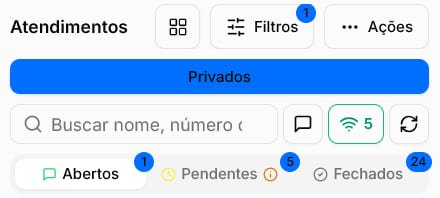
Abra Atendimento > Atendimentos e limpe busca e filtros.
- 3
Confirme em qual aba e fila a conversa foi recebida.
- 4
Assuma o ticket, responda uma mensagem curta e confirme o recebimento no celular de teste.
- 5
Registre o horário em que o teste terminou e avise a equipe de que o canal voltou a operar.
Agir quando a sessão volta a desconectar
- Confirme estabilidade da internet e economia de bateria do aparelho responsável.
- Verifique se alguém removeu o dispositivo na lista de aparelhos conectados.
- Registre data, hora, canal, estado exibido e resultado do teste, sempre com o número mascarado.
- Evite várias reconexões seguidas; interrompa o procedimento se o estado não mudar.
- Encaminhe ao suporte somente evidências sem QR Code, senha, token ou mensagens de clientes.
Se ainda houver dúvida, continue pelos artigos relacionados abaixo.