
Usar o Kanban de atendimentos
Organize tickets no módulo Kanban e diferencie o quadro, a classificação do ticket e o Kanban comercial do Funil.
Antes de começar
- Permissão para acessar Gestão > Kanban
- Colunas do quadro configuradas pela operação
Conhecer as duas visões do módulo Kanban
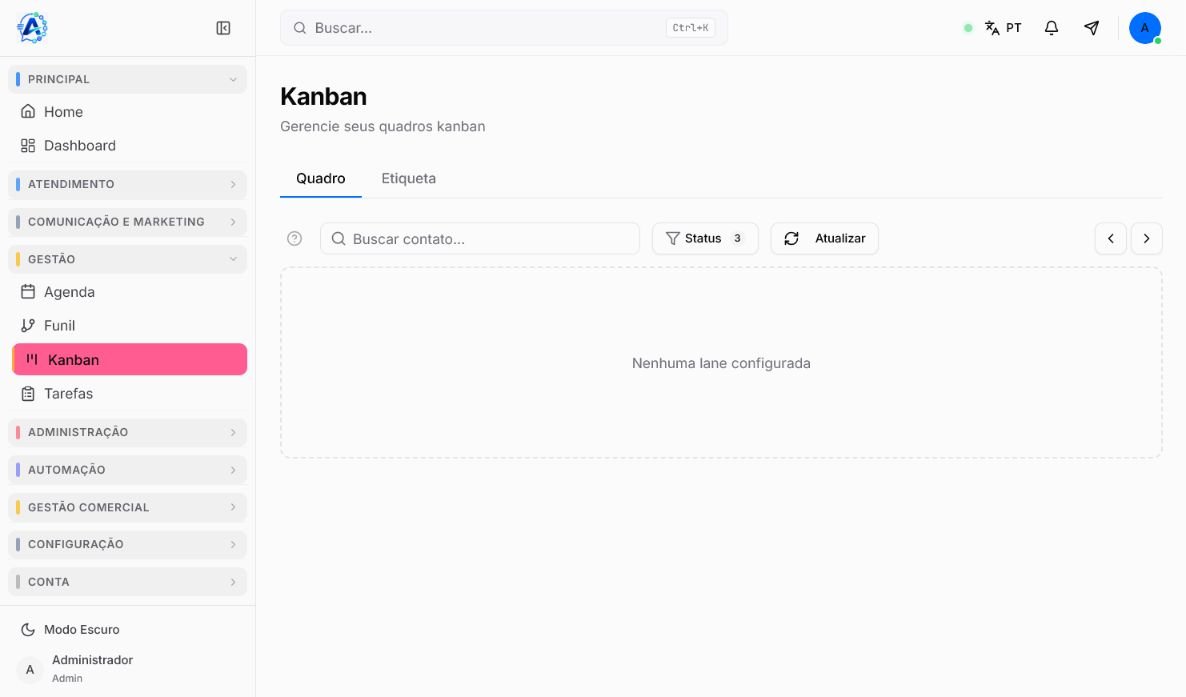
- Quadro distribui os atendimentos nas lanes configuradas para facilitar o acompanhamento de cada etapa operacional.
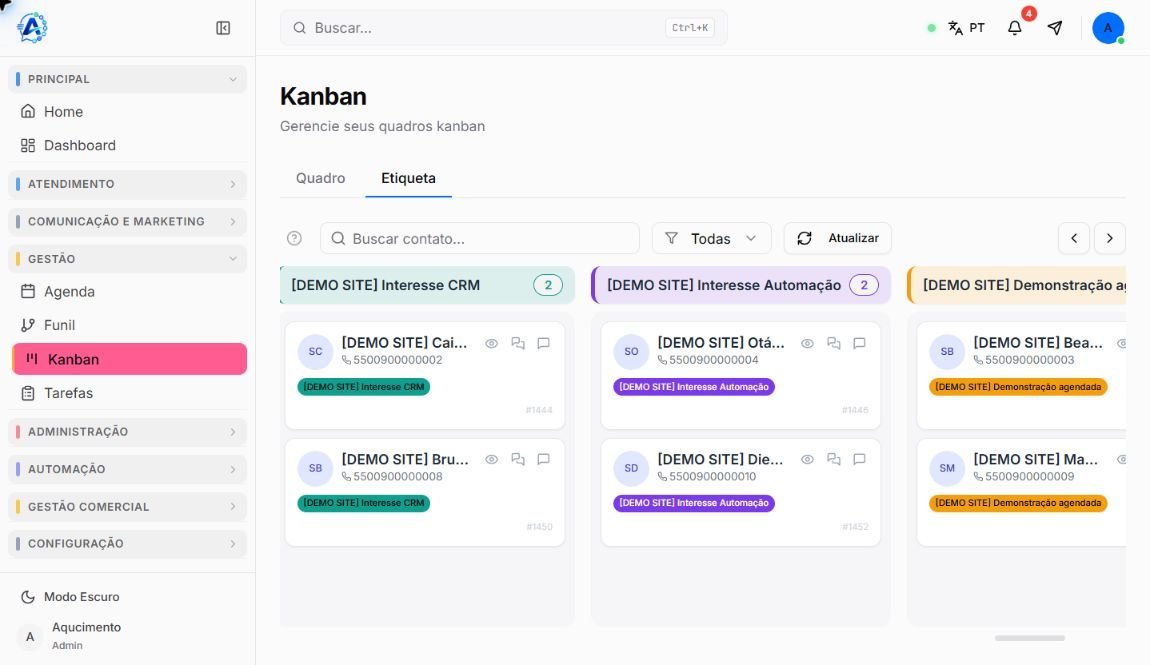
- Etiqueta agrupa os atendimentos pelas tags aplicadas e oferece atalhos para consultar a conversa ou iniciar o atendimento.
Localizar e organizar atendimentos
- 1
Acesse Gestão > Kanban e abra Quadro.
- 2
Use Buscar contato para localizar um atendimento específico.
- 3
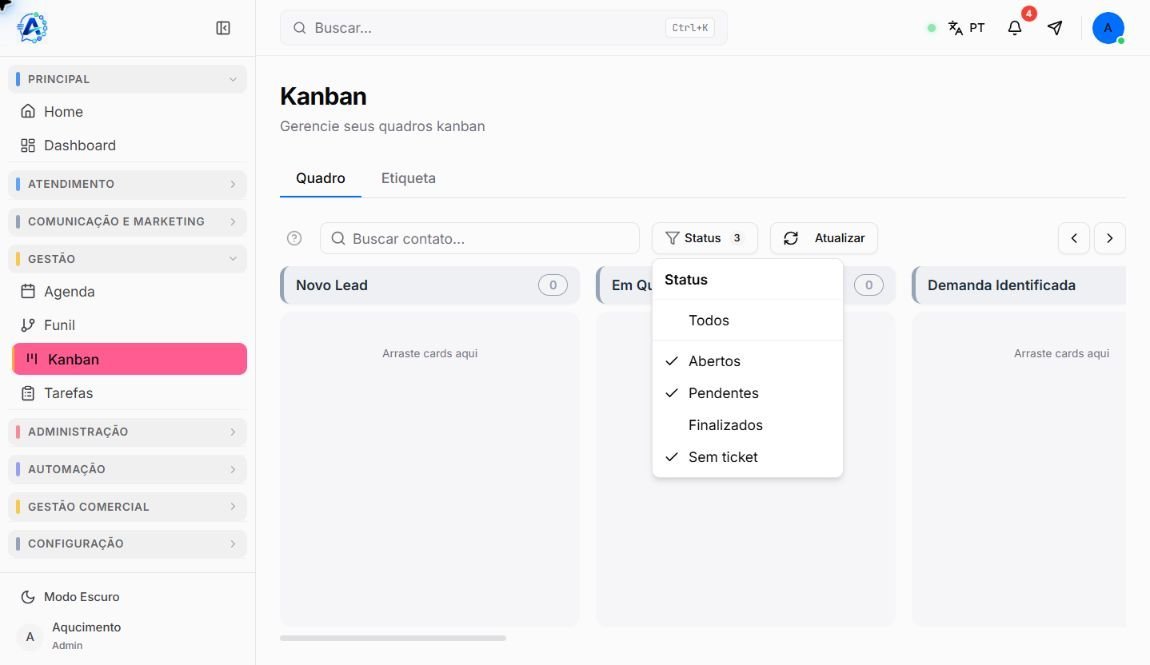
Abra Status para limitar os cartões exibidos.
- 4
Selecione Atualizar para recarregar o quadro.
- 5
Quando houver colunas, mova um cartão somente depois de confirmar a classificação esperada.
- 6
Depois de movimentar um cartão, use Salvar se o botão aparecer e selecione Atualizar para confirmar o resultado no quadro.
- 7
Abra Etiqueta quando precisar analisar os atendimentos por tag.
Consultar atendimentos por etiqueta
- 1
Abra Gestão > Kanban e selecione Etiqueta.
- 2
Localize a coluna correspondente à tag que deseja acompanhar.
- 3
Use Espiar conversa para conferir as mensagens sem sair da visão organizada.
- 4
Selecione Conversa e ações do contato para abrir os recursos relacionados ao cadastro e à conversa.
- 5
Use Iniciar atendimento quando for necessário assumir ou abrir o atendimento daquele contato.
- 6
Depois de qualquer alteração, use Salvar se o botão aparecer e selecione Atualizar para confirmar o resultado exibido.
Classificar o ticket pela aba Gestão
- 1
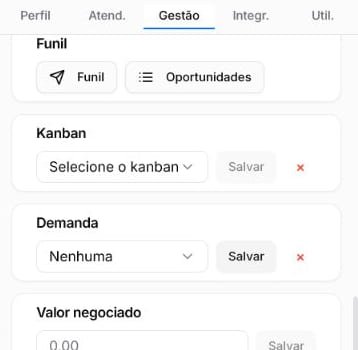
Abra Atendimento > Atendimentos e selecione o ticket correto.
- 2
Exiba Detalhes do contato e abra Gestão.
- 3
No campo Kanban, escolha a opção configurada que representa a situação do ticket.
- 4
Selecione Salvar quando o botão estiver disponível.
- 5
Saia e volte à aba Gestão para confirmar a opção exibida.
- 6
Use × somente quando a intenção for limpar a associação atual e confira o resultado depois.
Diferenciar os três contextos
Se ainda houver dúvida, continue pelos artigos relacionados abaixo.