
Conectar Instagram e Facebook oficiais por OAuth
Autorize uma conta profissional ou página, crie o canal oficial correto e teste mensagens e comentários sem conceder acesso ao ativo errado.
Antes de começar
- Perfil administrador no Atendeu Rápido
- Acesso administrativo à página ou conta profissional que será conectada
- Aplicativo Meta disponível para a empresa
- Permissões e vínculos da conta revisados no ambiente da Meta
- Para Facebook Messenger, o perfil usado no OAuth deve ter acesso do Facebook à Página e Controle total
- Mensagem ou comentário de teste sem dados reais de clientes
Preparar os ativos corretos
- Instagram: confirme que a conta é profissional e que o usuário autorizado consegue administrá-la.
- Facebook: confirme a página correta e o acesso necessário ao Messenger e aos comentários.
- Quando Instagram e Facebook estiverem vinculados, revise os dois ativos antes de autorizar.
- Revise acessos antigos ou desconhecidos no ambiente da Meta. Antes de remover qualquer acesso, confirme o responsável, o aplicativo afetado e o impacto sobre canais já conectados.
Adicionar o canal oficial
- 1
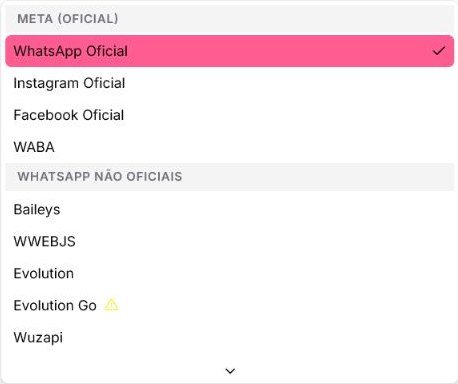
Acesse Administração > Canais e selecione Adicionar Canal.
- 2
Escolha Instagram Oficial ou Facebook Oficial conforme o canal desejado.
- 3
Selecione o Aplicativo Meta disponibilizado para a operação.
- 4
Inicie o OAuth e permita o pop-up somente para o Atendeu Rápido.
- 5
Na janela de autorização, selecione a conta ou página exata e revise as permissões.
- 6
Conclua o fluxo e aguarde o canal aparecer na lista.
Testar mensagens e comentários separadamente
- 1
Envie uma mensagem privada por uma conta de teste e procure o ticket na caixa de entrada.
- 2
Responda pelo Atendeu Rápido e confirme a entrega na rede social.
- 3
Se a operação utiliza gestão de comentários e essas permissões foram concedidas, publique um comentário de teste em conteúdo controlado.
- 4
Abra a área de comentários da rede em Comunicação e Marketing e confirme a publicação e o comentário.
- 5
Quando a configuração transformar comentários em atendimentos, confirme também a criação do ticket.
Corrigir canal vazio ou sem publicações
- Tipo oficial ou aplicativo ausente: confirme se o recurso foi habilitado para a empresa.
- Página não aparece no OAuth: use uma conta que realmente possua acesso ao ativo.
- Canal conectado sem mensagens: revise permissões concedidas e faça um novo teste depois da atualização.
- Comentários vazios: selecione a conexão correta e confirme se existe conteúdo elegível para consulta.
- Somente uma rede falha: reautorize apenas o canal afetado, preservando as conexões que funcionam.
Se ainda houver dúvida, continue pelos artigos relacionados abaixo.