
Configurar a visibilidade dos atendimentos
Defina quais atendimentos cada perfil pode visualizar e teste as regras antes de aplicá-las à operação.
Antes de começar
- Acesso de administrador às configurações gerais
- Contas de teste dos perfis que serão afetados
- Filas e canais da operação já definidos
Abrir as configurações gerais
- 1
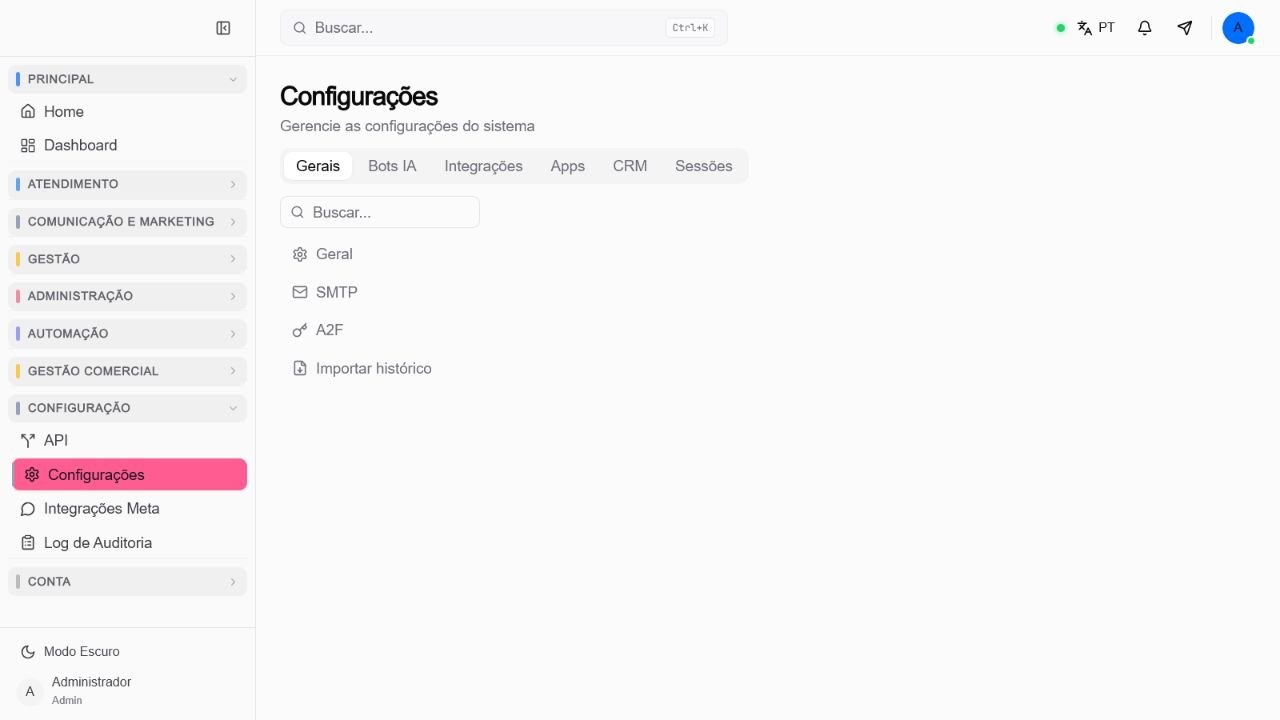
Acesse Configuração > Configurações.
- 2
Na guia Gerais, abra a seção Geral.
- 3
Localize as opções de visibilidade de atendimentos.
- 4
Revise o efeito de cada regra antes de alterar qualquer opção.
Entender as regras de visibilidade
- Não visualizar atendimentos atribuídos a outros usuários limita a lista de cada atendente aos itens pelos quais ele é responsável, respeitadas as exceções administrativas da configuração.
- Ocultar atendimentos do Chatbot impede que perfis sem o alcance necessário acompanhem conversas enquanto elas estão sob automação.
- Visualizar atendimentos sem usuário ou fila atribuída permite que o perfil alcance conversas que ainda não receberam um responsável ou direcionamento.
- A limitação do supervisor reduz sua visão conforme os canais liberados e as regras do próprio perfil.
Definir quem pode visualizar atendimentos fechados
Mostrar Fechados para todos amplia a disponibilidade dos atendimentos encerrados na consulta da equipe. Antes de ativar, confirme quais perfis realmente precisam consultar esse histórico e se o conteúdo pode ser exibido fora da equipe que conduziu a conversa.
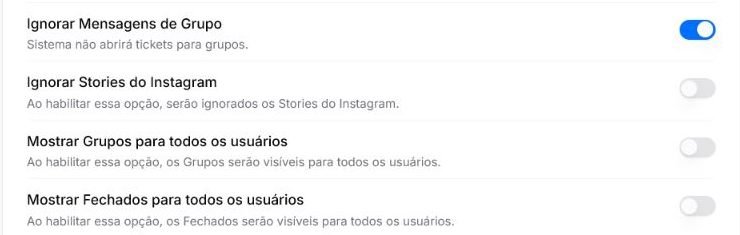
- Ative a opção somente quando a equipe abrangida precisar pesquisar atendimentos já encerrados.
- Revise perfis, canais, filas e regras de acesso antes de ampliar a consulta.
- Teste com uma conta de atendente e outra de supervisor para confirmar o alcance real.
- A opção apenas altera a visibilidade: ela não reabre, transfere, atribui ou muda o status do atendimento.
- Mensagens e dados do ticket permanecem sujeitos às permissões e à política de privacidade da operação.
Testar com cada perfil
- 1
Prepare atendimentos atribuídos a pessoas diferentes, um atendimento em automação e um atendimento sem usuário ou fila.
- 2
Entre com uma conta de atendente e anote quais itens aparecem.
- 3
Repita o teste com uma conta de supervisor vinculada aos canais e filas previstos.
- 4
Confirme com uma conta de administrador se a supervisão necessária continua disponível.
- 5
Volte à configuração e ajuste somente a regra que não produziu o resultado esperado.
Aplicar sem ocultar a demanda
Depois da mudança, acompanhe filas sem responsável, tempo de espera e relatos de conversas ausentes. Uma regra correta de privacidade não deve impedir que a equipe encontre a demanda que precisa assumir.
Se ainda houver dúvida, continue pelos artigos relacionados abaixo.