
Consultar convites compartilhados
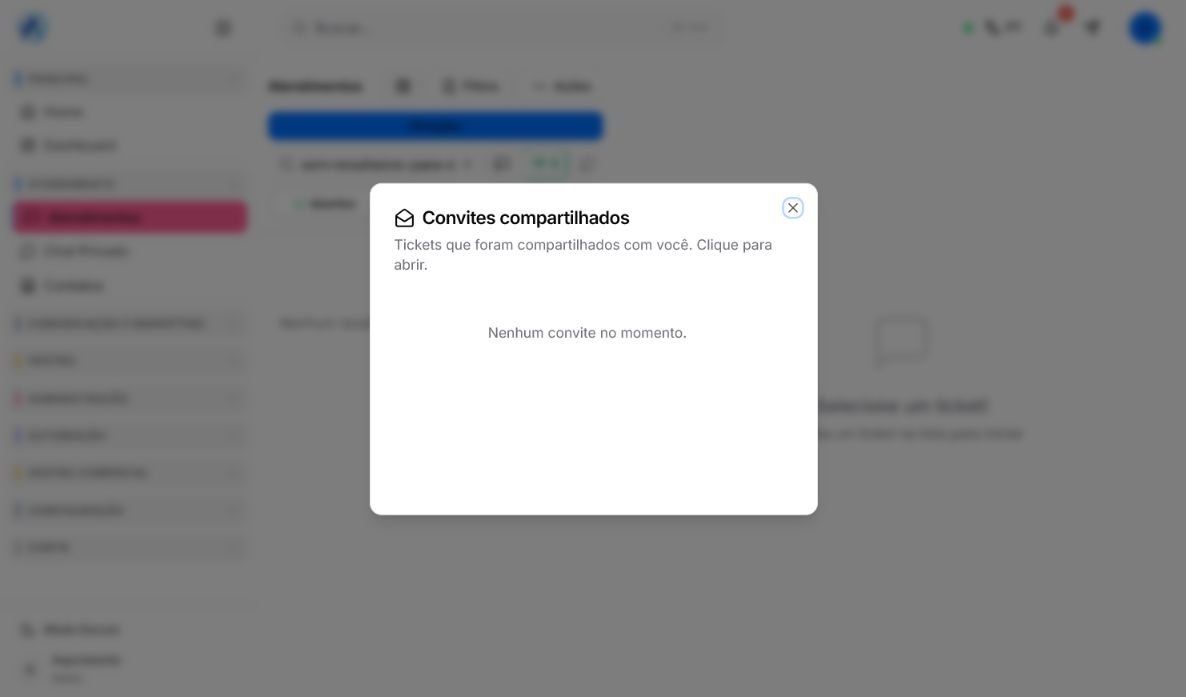
Localize tickets compartilhados com você, abra a conversa convidada e verifique permissões quando um convite não aparecer.
Antes de começar
- Permissão para acessar Atendimentos
- Convite compartilhado com o usuário conectado
- Acesso ao canal e ao ticket conforme as regras da operação
Abrir a lista de convites
- 1
Acesse Atendimentos > Ações > Convites.
- 2
Revise os tickets compartilhados com o usuário conectado.
- 3
Confirme contato, assunto e demais identificações visíveis antes de abrir um item.
- 4
Selecione o convite para abrir o ticket correspondente.
Colaborar sem transferir o atendimento
Um convite compartilha o acesso necessário para colaborar no ticket. Ele não deve ser interpretado como uma transferência automática de fila, responsável ou propriedade do atendimento.
- Leia o histórico e as notas internas antes de interagir.
- Confirme com a pessoa responsável qual apoio é esperado.
- Não altere fila, responsável ou status sem alinhamento.
- Use uma nota interna para registrar a contribuição quando apropriado.
Entender o estado vazio
Quando nenhum ticket estiver compartilhado com o usuário, a página apresenta um estado vazio. Isso pode ser esperado e não indica, por si só, falha no atendimento ou no canal.
- Confirme se você está conectado com o usuário que recebeu o convite.
- Atualize a lista depois que a pessoa responsável confirmar o compartilhamento.
- Verifique se o convite ainda está válido para o ticket esperado.
- Não procure o convite nas abas de status como se ele fosse uma transferência.
Verificar um convite ausente
- 1
Confirme com quem compartilhou o ticket qual usuário foi selecionado.
- 2
Peça que a pessoa confira se o compartilhamento foi concluído.
- 3
Revise se seu perfil mantém acesso ao canal, à fila e ao ticket envolvidos.
- 4
Saia da página de Convites, abra-a novamente e atualize a lista.
- 5
Teste com um ticket controlado se a ausência continuar.
- 6
Registre horário, usuário e identificação mascarada do ticket antes de solicitar suporte.
Se ainda houver dúvida, continue pelos artigos relacionados abaixo.