
Registrar e consultar notas de atendimento
Registre texto e anexos como contexto interno, confirme no Log de notas e consulte os registros sem enviar esse conteúdo ao cliente.
Antes de começar
- Acesso ao atendimento correspondente
- Permissão para registrar ou consultar notas
Registrar uma nota pela aba Atend.
- 1
Abra Atendimento > Atendimentos, selecione o ticket correto e confirme o contato.
- 2
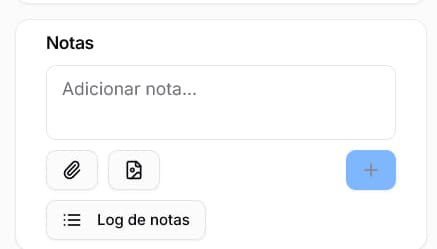
Em Detalhes do contato, selecione Atend. e localize Notas.
- 3
Escreva somente o contexto necessário para a continuidade do atendimento.
- 4
Quando necessário e permitido, use os controles de anexo e confira o arquivo escolhido.
- 5
Revise o texto e selecione + uma única vez.
- 6
Abra Log de notas para confirmar o registro disponível ao seu perfil.
Abrir Criar nota pela barra de mensagem
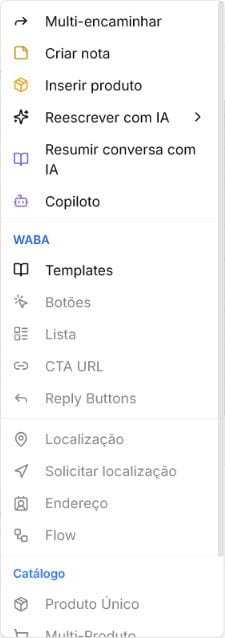
Na barra de mensagem, abra Mais opções e selecione Criar nota. Revise o conteúdo na área apresentada e confirme depois em Log de notas. A posição e a disponibilidade podem variar conforme permissão, configuração e estado do ticket.
Consultar notas centralizadas
- 1
Acesse Gestão Comercial > Notas.
- 2
Aguarde o carregamento dos registros vinculados aos atendimentos.
- 3
Use os campos de busca ou filtros exibidos para localizar o atendimento desejado.
- 4
Abra o registro para conferir seu vínculo antes de tomar qualquer ação.
Escrever notas úteis
- Registre o fato, a decisão e o próximo passo.
- Evite opiniões pessoais ou informações que não ajudam a continuidade do atendimento.
- Não copie senhas, tokens, documentos completos ou dados sensíveis desnecessários.
- Use data e responsável quando o contexto puder mudar com o tempo.
Se ainda houver dúvida, continue pelos artigos relacionados abaixo.