
Gerar relatório de atendimentos por parâmetros
Combine período, operação, classificação e valores para gerar um relatório reproduzível e interpretar o resultado com o contexto correto.
Antes de começar
- Permissão para acessar Gestão Comercial > Relatórios
- Pergunta da análise e período definidos
- Conhecimento das filas, conexões e classificações usadas pela operação
- Autorização para imprimir ou exportar dados, quando necessário
Definir o recorte da análise
- 1
Acesse Gestão Comercial > Relatórios e abra o relatório de Atendimentos.
- 2
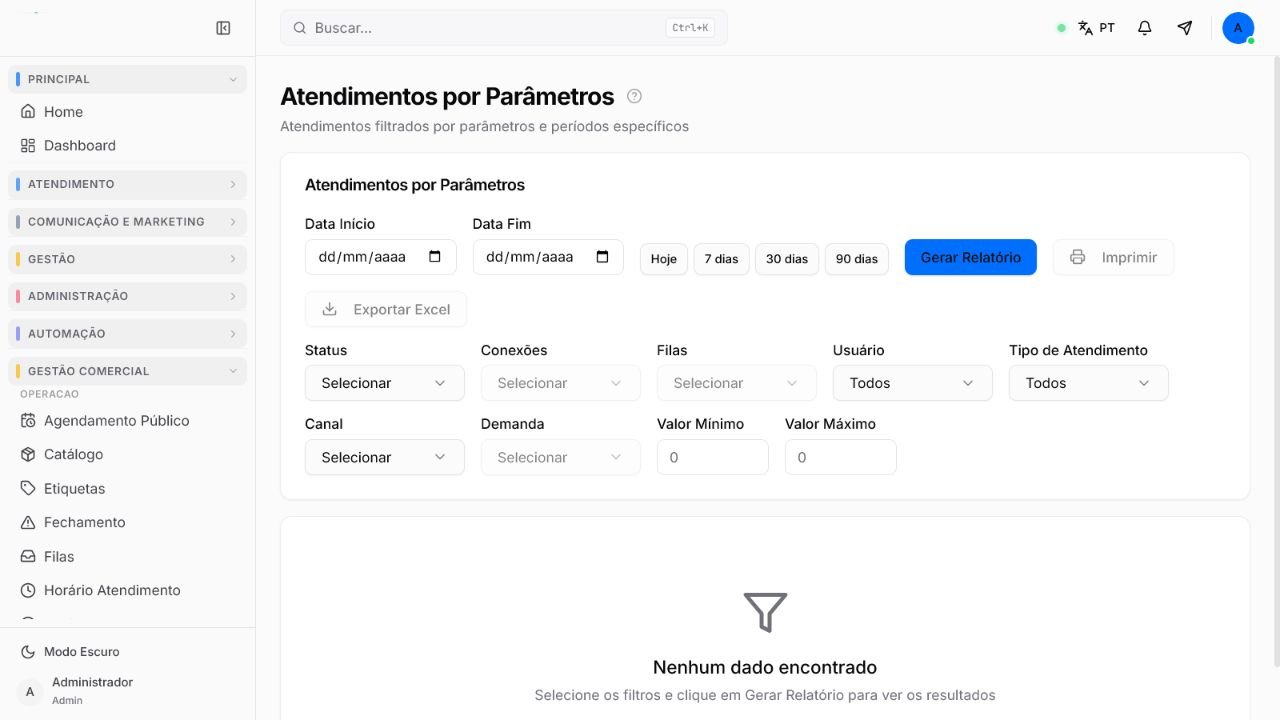
Defina as datas manualmente ou use um dos atalhos de período apresentados.
- 3
Selecione apenas os filtros relacionados à pergunta que será respondida.
- 4
Registre o período e os parâmetros usados para que a consulta possa ser repetida.
- Status limita a consulta à situação selecionada para os atendimentos.
- Conexões, filas e usuário delimitam a parte da operação analisada.
- Tipo e canal refinam a origem ou a classificação disponível no relatório.
- Demanda permite consultar a classificação operacional correspondente.
- Valor mínimo e valor máximo restringem o intervalo numérico considerado.
Gerar e conferir o resultado
- 1
Revise as datas e os atalhos de período selecionados.
- 2
Confirme cada filtro ativo e retire parâmetros que não façam parte do objetivo.
- 3
Quando usar valores, verifique se o mínimo não é maior que o máximo.
- 4
Selecione Gerar Relatório.
- 5
Confira a quantidade retornada e abra uma amostra antes de interpretar o conjunto.
- 6
Se o resultado estiver vazio, amplie um critério de cada vez para localizar o filtro restritivo.
Interpretar com contexto operacional
- Compare períodos de duração equivalente e registre mudanças de horário ou capacidade da equipe.
- Verifique se uma conexão, fila ou usuário concentra um tipo diferente de atendimento.
- Considere o status aplicado antes de tratar o total como volume completo da operação.
- Leia tipo, canal e demanda conforme a forma como esses campos são preenchidos no processo.
- Confirme se os valores analisados estão registrados de maneira consistente nos atendimentos.
- Investigue uma amostra na origem antes de explicar variações ou resultados atípicos.
Imprimir ou exportar com segurança
- 1
Confira novamente o resumo dos filtros e a quantidade de registros.
- 2
Use Imprimir quando precisar de uma representação do resultado gerado.
- 3
Use Exportar Excel somente quando a análise exigir tratamento autorizado dos dados.
- 4
Abra o material e confirme se ele corresponde ao período e aos parâmetros registrados.
- 5
Armazene o arquivo ou a impressão em local aprovado e restrinja o acesso.
- 6
Descarte cópias temporárias conforme a política da empresa.
Se ainda houver dúvida, continue pelos artigos relacionados abaixo.