
Gerenciar filas, canais e acessos de um usuário
Revise os vínculos que definem onde a pessoa trabalha, quais recursos ela acessa e como validar o resultado sem ampliar permissões indevidamente.
Antes de começar
- Acesso de administrador à gestão de usuários
- Usuário já cadastrado no Atendeu Rápido
- Filas e canais necessários já configurados
- Responsabilidades e jornada da pessoa aprovadas
- Conta ou cenário controlado para validar o acesso
Separar as camadas de acesso
O acesso de uma pessoa pode depender de mais de uma configuração. Perfil, menus, filas, canais, restrições de contatos e horário cumprem papéis diferentes e podem se combinar. Antes de editar, registre o que a pessoa precisa visualizar, iniciar e receber durante o trabalho.
- Perfil: determina o conjunto geral de responsabilidades e recursos administrativos.
- Menus visíveis: limita as áreas que aparecem para a conta, quando essa configuração estiver disponível.
- Filas: associa a pessoa aos setores ou assuntos em que ela poderá atuar.
- Canais ou conexões: define os meios liberados para iniciar atendimentos, conforme as opções da instalação.
- Restrições e visibilidade: podem reduzir o alcance sobre contatos e conversas mesmo quando outros vínculos estão corretos.
- Horário individual: estabelece a jornada associada ao usuário quando o recurso estiver ativo.
Ajustar filas e canais do usuário
- 1
Acesse Administração > Usuários.
- 2
Localize a pessoa pelo nome ou e-mail e confira se abriu a conta correta.
- 3
Abra a ação de gerenciamento de filas e compare os vínculos atuais com a responsabilidade aprovada.
- 4
Adicione somente as filas necessárias, remova vínculos que não fazem mais parte da função e salve.
- 5
Abra a ação de gerenciamento de canais ou conexões, quando ela for exibida.
- 6
Libere apenas os canais pelos quais a pessoa deverá iniciar atendimentos e salve novamente.
- 7
Volte à lista e confirme se as filas apresentadas correspondem à alteração realizada.
Revisar perfil, menus e jornada
- 1
Use a ação de edição do usuário.
- 2
Confirme nome, e-mail e perfil antes de alterar campos de acesso.
- 3
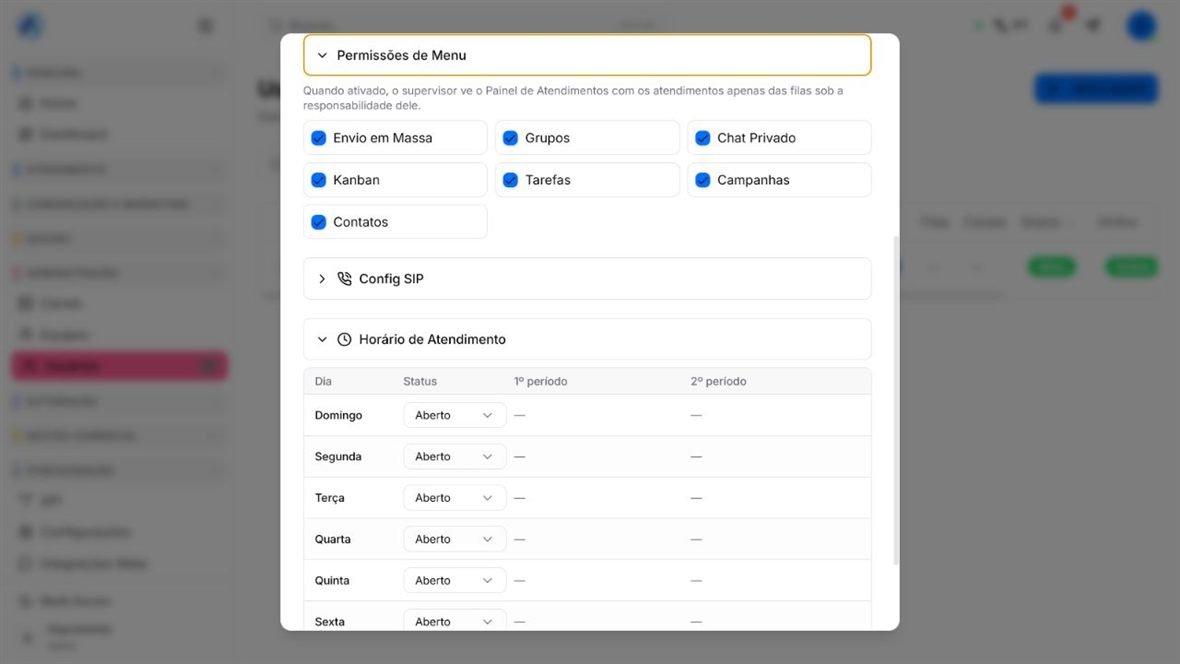
Revise os menus visíveis e mantenha somente as áreas necessárias para a função.
- 4
Confira as opções de usuário restrito, telefonia e configuração de ramal somente se esses recursos fizerem parte da operação.
- 5
Revise os dias e períodos do horário individual, quando a seção estiver habilitada.
- 6
Salve e registre quais campos foram modificados.
Validar e manter os vínculos
- 1
Entre com uma conta de teste que reproduza o mesmo perfil ou acompanhe a validação com a pessoa afetada.
- 2
Confirme se aparecem somente os menus, filas e conversas necessários.
- 3
Inicie uma conversa por um canal autorizado e verifique se um canal não autorizado permanece indisponível.
- 4
Crie ou direcione um atendimento de teste para cada fila esperada e confirme a visibilidade.
- 5
Repita o teste dentro e fora da jornada configurada, se o horário individual tiver sido alterado.
- 6
Consulte o registro de auditoria disponível e guarde o resultado da validação.
Se ainda houver dúvida, continue pelos artigos relacionados abaixo.