
Navegar e buscar no histórico do atendimento
Leia a sequência da conversa, localize uma mensagem e use os controles do cabeçalho sem perder o contexto do ticket.
Antes de começar
- Acesso a Atendimento > Atendimentos
- Permissão para visualizar o ticket e seu histórico
- Ticket correto selecionado na lista
Orientar-se pelo ticket e pelas datas
- 1
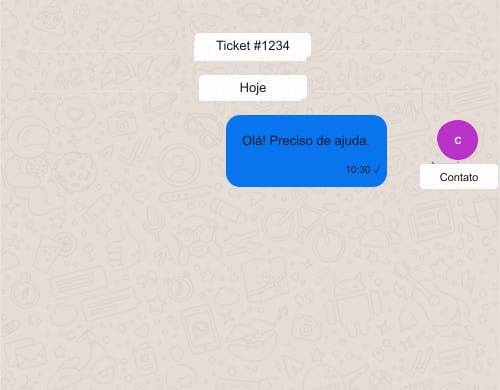
Abra o ticket e confira o número apresentado no início do histórico.
- 2
Use os separadores de data para entender a ordem da conversa.
- 3
Diferencie mensagens do contato e mensagens da equipe pela posição, cor e identificação mostradas na tela.
- 4
Leia algumas mensagens anteriores ao trecho principal para recuperar o contexto.
Localizar uma mensagem
- 1
Com o ticket já aberto, selecione a lupa do cabeçalho — marcador 7 na imagem da seção seguinte.
- 2
No campo Buscar nas mensagens..., digite uma palavra, número ou trecho curto que realmente apareça na conversa.
- 3
Use Ocorrência mais antiga ou Ocorrência mais recente para percorrer as correspondências.
- 4
Em cada ocorrência, confira autor, data e mensagens ao redor antes de usar a informação.
- 5
Limpe o termo ou feche a busca ao terminar para voltar à navegação normal do histórico.
Usar os controles do cabeçalho
O cabeçalho concentra atalhos do ticket. Entre os controles visíveis estão voltar à fila, resolver, transferir, transferir canal, consultar mídias, compartilhar, pesquisar, abrir mais ações, mostrar detalhes e fechar a visualização.

Retomar a leitura com segurança
- Use a data e o conteúdo ao redor para registrar o ponto importante, não apenas a posição da barra de rolagem.
- Abra anexos somente quando forem relevantes e mantenha o tratamento seguro de dados.
- Se o histórico for extenso, use resumo ou busca como apoio, mas confira as mensagens originais.
- Antes de enviar, volte ao final da conversa para verificar se chegou uma mensagem nova.
Se ainda houver dúvida, continue pelos artigos relacionados abaixo.