
Usar a aba Gestão nos detalhes do ticket
Resolva, retorne, pause ou transfira o ticket e configure recursos de gestão somente depois de confirmar o efeito da ação.
Antes de começar
- Ticket correto aberto na tela de Atendimento
- Destino definido antes de transferir ou retornar
- Permissão para executar a ação desejada
Escolher uma ação do ticket
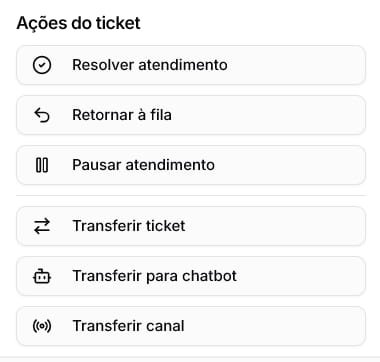
- Resolver atendimento conclui o atendimento atual conforme as regras configuradas.
- Retornar à fila retira o ticket da condução atual e o devolve ao fluxo de fila definido pela operação.
- Pausar atendimento interrompe temporariamente a condução; leia o formulário apresentado antes de confirmar.
- Transferir ticket abre o fluxo de encaminhamento para um destino disponível.
- Transferir para chatbot e Transferir canal têm fluxos próprios; as opções apresentadas dependem de configuração, estado e permissão.
Executar com segurança
- 1
Leia o histórico e confirme se há uma resposta pendente.
- 2
Verifique o número do ticket, o contato e o responsável atual.
- 3
Selecione a ação desejada na aba Gestão.
- 4
Preencha somente os campos que o formulário da ação apresentar.
- 5
Revise o destino e confirme uma única vez.
- 6
Atualize a lista e valide status, fila, responsável e visibilidade que a interface apresentar.
Configurar o retorno rápido
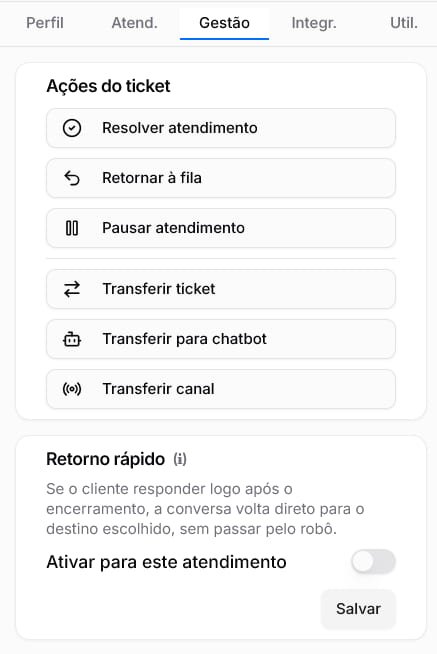
Quando ativado para o atendimento, o retorno rápido direciona a conversa ao destino escolhido caso o cliente responda logo após o encerramento, sem passar pelo robô.
- 1
Confirme com a operação se o ticket deve voltar diretamente a um destino.
- 2
Ative o controle para este atendimento.
- 3
Escolha o destino quando essa opção for apresentada.
- 4
Clique em Salvar e confirme se o controle permanece ativado.
- 5
Para desativar, desligue a chave, selecione Salvar e reabra a aba para conferir o estado.
Usar Funil, Oportunidades e classificações comerciais
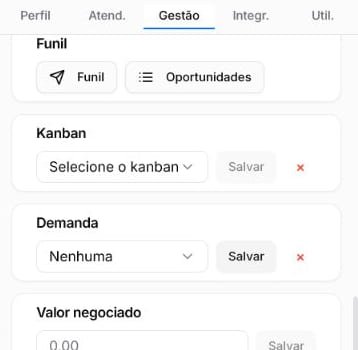
- Funil abre Nova Oportunidade com Nome, Funil, Etapa, Responsável, Previsão de fechamento, Valor, Descrição e Status. Preencha os campos obrigatórios e revise antes de salvar.
- Oportunidades abre a lista vinculada ao contato; a consulta também informa quando nenhum registro foi encontrado.
- Kanban seleciona uma opção configurada para o ticket atual e aplica a escolha em Salvar; ele não é o quadro de oportunidades do Funil.
- Demanda seleciona uma classificação configurada para o ticket e aplica a escolha em Salvar. Nenhuma representa o estado sem demanda selecionada.
- Em Valor negociado, preencha o valor aprovado e selecione Salvar quando o botão estiver disponível.
Localizar agendamentos e bloqueios
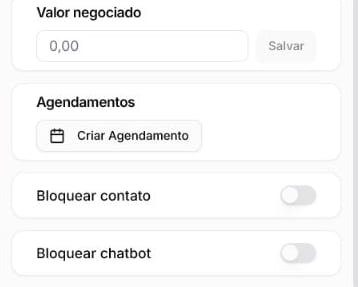
- Criar Agendamento abre pelo ticket atual o formulário de mensagem programada; confira conexão e contato antes de salvar.
- Bloquear contato ativa o bloqueio configurado para o contato; valide o alcance no canal utilizado.
- Bloquear chatbot atua sobre a automação desse contato e não equivale ao bloqueio geral.
Se ainda houver dúvida, continue pelos artigos relacionados abaixo.