
Ativar o Typebot nos atendimentos
Habilite a integração no alcance planejado e valide entrada, resposta e transferência para uma pessoa antes de aplicá-la aos tickets reais.
Antes de começar
- Acesso de administrador à aba Bots IA
- Integração e fluxo externo preparados pela equipe responsável
- Critério definido para escolher quais tickets usarão o bot
- Canal, fila e contato controlados para teste
- Procedimento de transferência para atendimento humano
Preparar a integração e o alcance
A Central de Configurações controla a habilitação do Typebot no Atendeu Rápido. A criação do fluxo, seu endpoint, variáveis, integrações e regras internas depende da estrutura preparada pela operação fora dessa tela.
- Confirme que o fluxo pertence ao ambiente correto e está pronto para receber testes.
- Use dados fictícios e defina quais informações poderão ser enviadas ao fluxo.
- Prepare uma saída para atendimento humano, erro, inatividade e encerramento.
- Escolha uma fila ou um canal de teste sem demanda real.
- Registre como a configuração atual deverá ser restaurada se o teste falhar.
Habilitar o Typebot
- 1
Acesse Configuração > Configurações.
- 2
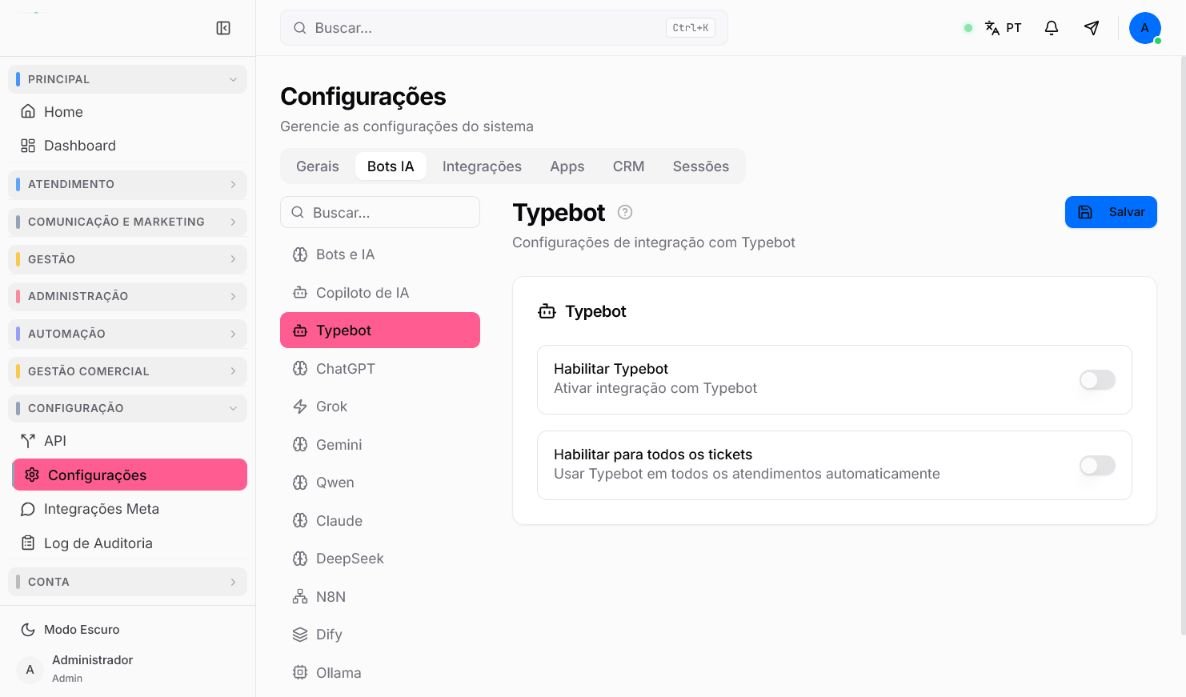
Abra Bots IA e selecione Typebot.
- 3
Ative Habilitar Typebot.
- 4
Mantenha Habilitar para todos os tickets desativado no primeiro teste.
- 5
Selecione Salvar e aguarde a confirmação da interface.
Decidir sobre todos os tickets
Habilitar para todos os tickets amplia o alcance da integração. Antes de usar essa opção, confirme quais canais, filas, contatos, grupos, conversas reabertas e atendimentos humanos poderão ser afetados no seu ambiente.
- 1
Teste primeiro o Typebot no menor alcance permitido pela operação.
- 2
Crie tickets receptivos, ativos, novos e reabertos conforme os casos usados pela equipe.
- 3
Confirme se tickets que não deveriam usar o bot permanecem fora do fluxo.
- 4
Ative Habilitar para todos os tickets somente quando todos os cenários previstos tiverem sido aprovados.
- 5
Selecione Salvar e acompanhe imediatamente as primeiras conversas.
Testar resposta e transferência
- 1
Envie uma nova mensagem pelo contato e canal de teste.
- 2
Percorra um caminho válido e confirme mensagens, variáveis e registros produzidos.
- 3
Teste uma resposta inesperada, inatividade e indisponibilidade temporária do fluxo.
- 4
Solicite atendimento humano e confirme se o bot deixa de responder no momento definido.
- 5
Envie outra mensagem depois da transferência para verificar se não há respostas paralelas.
- 6
Confira encerramento, reabertura e retorno ao fluxo conforme o procedimento aprovado.
- 7
Se houver duplicidade, exposição de dados ou ticket sem saída, desative a integração e restaure a configuração anterior.
Se ainda houver dúvida, continue pelos artigos relacionados abaixo.