
Usar a aba Atend. nos detalhes do ticket
Envie protocolo ou avaliação, consulte registros, revise o sentimento e adicione notas com os cuidados adequados.
Antes de começar
- Ticket correto aberto na tela de Atendimento
- Painel Detalhes do contato visível
- Permissão para o recurso que será usado
Identificar os recursos da aba
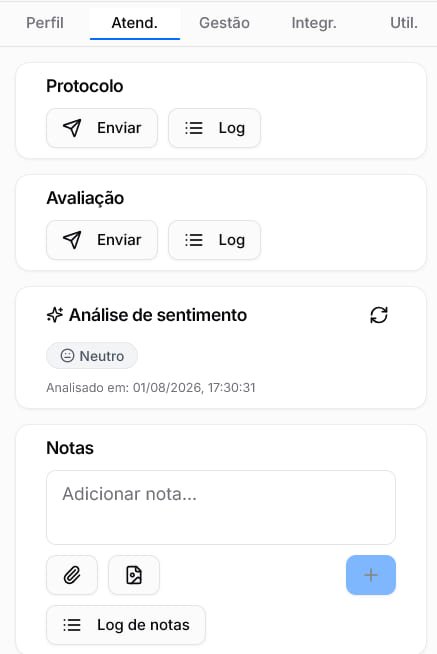
Selecione Atend. no painel Detalhes do contato. A área visível reúne Protocolo, Avaliação, Análise de sentimento e Notas. Outros controles podem aparecer mais abaixo conforme a configuração e o estado do ticket.
Diferenciar protocolo e avaliação
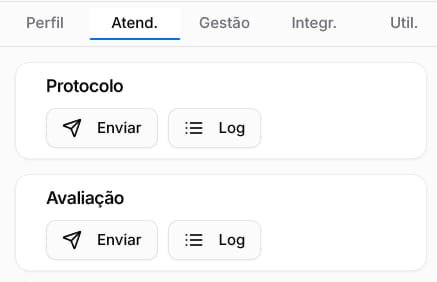
- Protocolo comunica a identificação de referência do atendimento conforme o fluxo configurado.
- Avaliação solicita ao contato um retorno sobre a experiência de atendimento.
- Análise de sentimento é um recurso separado e não representa a resposta do contato a uma avaliação.
- 1
Confirme o contato, o canal e o momento do atendimento.
- 2
Em Protocolo ou Avaliação, abra Log para verificar se já houve um envio.
- 3
Clique em Enviar apenas quando a comunicação estiver prevista no fluxo da equipe.
- 4
Aguarde o retorno da interface e reabra o Log antes de considerar outro envio.
Analisar e interpretar o sentimento
- 1
Se aparecer Ainda não analisado, selecione Analisar uma única vez e aguarde o processamento.
- 2
Quando houver resultado, confira a classificação e o horário exibido em Analisado em.
- 3
Se a análise estiver desatualizada, a interface pode oferecer o ícone de atualização ou a opção Re-analisar.
- 4
Solicite uma nova análise uma única vez, aguarde e compare o novo horário antes de repetir a ação.
- Compare o resultado com as mensagens originais, inclusive ironia, abreviações e linguagem regional.
- Não defina prioridade, encerramento ou tratamento do contato apenas pela classificação automática.
Adicionar e consultar notas
- 1
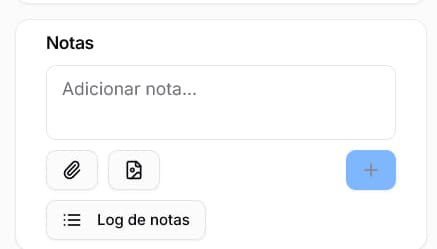
Escreva em Adicionar nota apenas o contexto interno necessário para a continuidade do atendimento.
- 2
Use os controles de anexo ou imagem somente se o arquivo for permitido e relevante.
- 3
Revise o conteúdo e selecione o botão de adição uma única vez.
- 4
Abra Log de notas para consultar os registros disponibilizados no ticket.
Se ainda houver dúvida, continue pelos artigos relacionados abaixo.