
Usar a aba Integr. no ticket
Controle uma integração no ticket atual e diferencie essa chave da habilitação administrativa e da regra que desliga automações ao aceitar o atendimento.
Antes de começar
- Ticket correto aberto na tela de Atendimento
- Integração habilitada e testada nas configurações
- Permissão para alterar o estado da integração no ticket
Entender o que aparece na aba
Selecione Integr. no painel Detalhes do contato. A própria tela informa que a aba lista somente integrações habilitadas nas configurações e permite ativar ou desativar cada uma para o ticket atual.
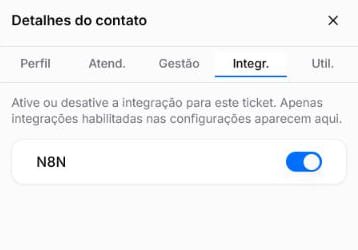
Ativar para o ticket
- 1
Confirme o número do ticket e o contato.
- 2
Verifique se a automação é adequada para o estágio atual da conversa.
- 3
Confirme que o fluxo está em modo de teste e não enviará mensagens, criará registros nem gerará cobranças reais.
- 4
Abra Detalhes do contato > Integr. e localize a integração correta.
- 5
Ative o controle ao lado da integração desejada.
- 6
Aguarde a atualização; a aba analisada não apresenta um botão Salvar separado.
- 7
Saia e volte à aba Integr. para confirmar o estado exibido.
- 8
Monitore o comportamento esperado em um ticket controlado antes de repetir em outros atendimentos.
Desativar e validar o efeito
- 1
Confirme se o fluxo não está enviando mensagem, criando registro ou executando outra ação que ainda precise terminar.
- 2
Desative o controle ao lado da integração.
- 3
Saia e volte à aba para confirmar se o estado permanece desativado.
- 4
Repita somente a próxima ação controlada e confira se ela deixou de acionar o fluxo conforme a configuração testada.
- 5
Se o resultado divergir, não repita o comando; preserve o ticket e peça a revisão da configuração e dos registros de execução.
Se ainda houver dúvida, continue pelos artigos relacionados abaixo.