
Usar interações no Chat Flow
Combine mensagens, roteamento, ações de CRM e integrações respeitando a ordem de execução dentro de cada etapa.
Antes de começar
- Fluxo e etapa já criados
- Objetivo da etapa e próximo destino definidos
- Filas, etiquetas, Kanbans ou integrações auxiliares preparados
- Canal de teste conectado
Entender a ordem das interações
Na lista de Chat Flow, localize o cartão correto antes de entrar no editor. Depois, trate cada interação como uma ação executada quando o contato entra em uma etapa. Se houver várias, o fluxo as processa na ordem apresentada.
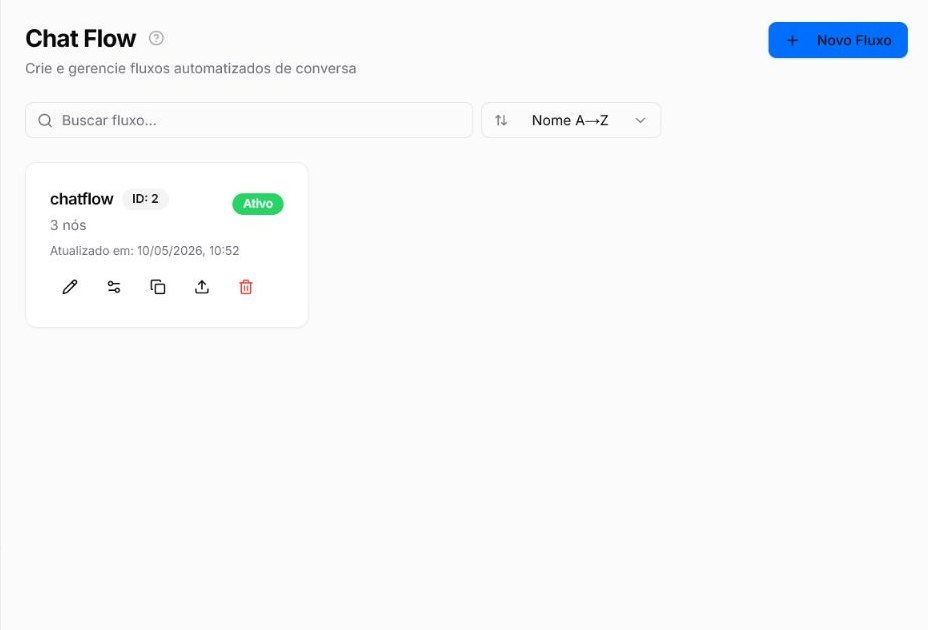
- Buscar fluxo: localiza pelo nome; a ordenação ajuda a revisar uma lista maior.
- Novo Fluxo: abre o cadastro de uma nova automação.
- Lápis: abre o editor em que etapas, interações e conexões são configuradas.
- Controles: abrem as configurações gerais do fluxo.
- Dois cartões: duplicam o fluxo para criar uma variação sem alterar o original.
- Seta: exporta o fluxo para o uso autorizado disponível na instalação.
- Lixeira: exclui o fluxo; confirme dependências e mantenha uma cópia válida antes da ação.
- 1
Na lista, localize o fluxo e selecione o ícone de lápis.
- 2
No editor, selecione a etapa desejada.
- 3
Escolha Adicionar interação.
- 4
Selecione o tipo de ação.
- 5
Preencha somente os campos necessários.
- 6
Reordene as interações para representar a sequência real.
- 7
Salve e teste a etapa desde sua conexão de entrada.
Adicionar conteúdo e roteamento
- Mensagem: envia texto e pode usar variáveis disponíveis.
- Mídia: envia imagem, áudio, vídeo ou documento compatível.
- Botões e lista: apresentam escolhas clicáveis quando o canal oferece suporte.
- Contato e localização: compartilham dados estruturados conforme a conexão.
- Atraso: aguarda o número de segundos configurado antes da próxima ação.
- Transferir: encaminha para fila, usuário ou destino permitido.
- Subfluxo: continua a jornada em outro fluxo existente.
- Bloquear Chatbot: impede nova atuação automática para aquele contato.
Registrar dados e chamar integrações
- Etiqueta: classifica o contato para operação ou segmentação futura.
- Kanban: posiciona o contato em uma coluna do quadro selecionado.
- Oportunidade: cria um registro no funil comercial.
- Nota: guarda contexto interno sem enviar o texto ao cliente.
- Agendamento e Agenda: criam lembrete, mensagem futura ou compromisso, conforme a ação.
- Calendário externo: cria evento quando a integração estiver ativa.
- Webhook: envia uma solicitação a um sistema autorizado.
- Automação, IA, SMS ou voz: ficam disponíveis somente quando a integração correspondente estiver configurada.
Testar compatibilidade e efeitos
- 1
Use um contato e um canal controlados.
- 2
Confirme a ordem das mensagens e atrasos.
- 3
Teste botões, listas e mídia no canal de destino.
- 4
Verifique etiqueta, nota, Kanban ou oportunidade criada.
- 5
Confirme o responsável e a fila depois de uma transferência.
- 6
Revise logs e respostas de webhooks sem expor dados sensíveis.
- 7
Envie uma nova mensagem depois do término para confirmar se o bot permanece bloqueado ou ativo conforme planejado.
Se ainda houver dúvida, continue pelos artigos relacionados abaixo.