
Configurar a exibição do histórico de mensagens
Defina quanto contexto cada perfil pode consultar ao abrir uma conversa e evite expor mensagens de outras filas ou pessoas sem necessidade.
Antes de começar
- Permissão para alterar as Configurações Gerais
- Filas e vínculos de usuários revisados
- Perfis de teste com alcances diferentes
- Política definida para acesso ao histórico de clientes
Entender o alcance do histórico
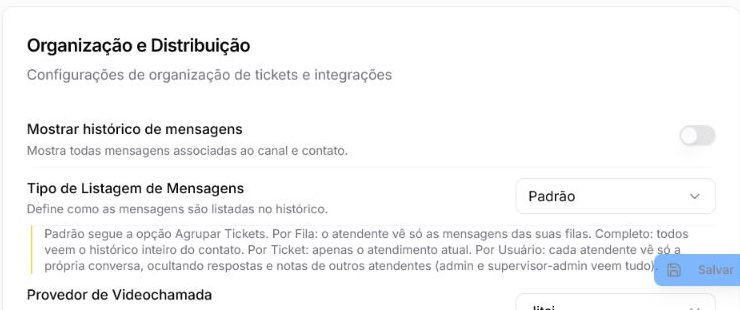
A chave Mostrar histórico de mensagens controla a disponibilidade de mensagens associadas ao mesmo contato e canal. O Tipo de Listagem de Mensagens define quanto desse conteúdo aparece para cada pessoa quando ela abre a conversa.
- O escopo combina contato e canal; conversas do mesmo contato em outro canal não são reunidas automaticamente.
- A configuração altera o conteúdo exibido dentro do chat, não substitui permissões de acesso aos tickets.
- Filas, perfil e responsabilidade podem reduzir o que aparece nos modos mais restritivos.
- Uma mudança deve ser conferida ao abrir novamente a conversa com cada perfil de teste.
Comparar os modos de listagem
- Padrão: segue a regra de Agrupar Tickets já adotada pela operação.
- Por Fila: cada atendente vê as mensagens vinculadas às suas filas; conteúdo de outras filas pode ficar oculto.
- Completo: apresenta o histórico do contato naquele canal, atravessando tickets e filas.
- Por Ticket: mostra somente as mensagens do atendimento aberto naquele momento.
- Por Usuário: cada atendente vê apenas a própria conversa; respostas e notas de outras pessoas ficam ocultas. Administradores e supervisores com privilégio administrativo continuam vendo o conjunto completo.
Aplicar a configuração
- 1
Acesse Configurações > Gerais.
- 2
Localize o bloco Organização e Distribuição.
- 3
Revise o estado da chave Mostrar histórico de mensagens.
- 4
Abra Tipo de Listagem de Mensagens.
- 5
Escolha Padrão, Por Fila, Completo, Por Ticket ou Por Usuário conforme a política definida.
- 6
Selecione Salvar.
- 7
Volte à lista de atendimentos e abra novamente uma conversa de teste.
Validar privacidade e continuidade
- 1
Escolha um contato de teste que tenha tickets anteriores no mesmo canal.
- 2
Abra a conversa com um administrador e registre quais mensagens aparecem.
- 3
Repita com atendentes vinculados a filas e responsáveis diferentes.
- 4
Confirme se notas e respostas de outras pessoas aparecem ou ficam ocultas conforme o modo escolhido.
- 5
Teste também um ticket do mesmo contato em outro canal para confirmar a separação.
- 6
Se faltar contexto necessário ou houver exposição indevida, volte à configuração e ajuste um modo por vez.
Se ainda houver dúvida, continue pelos artigos relacionados abaixo.